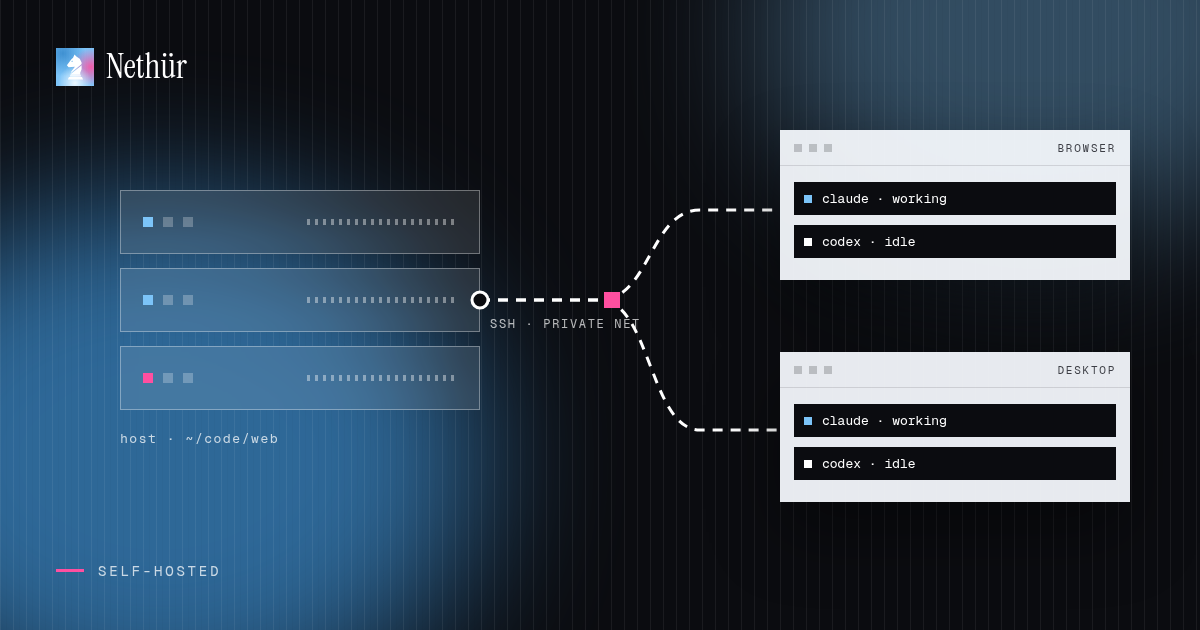
Claude Code nerede başlatırsanız orada çalışır. Dizüstü bilgisayarda bu, kapağı kapattığınızda ajanın durması, editörünüzle bellek için yarışması ve yalnızca tek bir makinede bulunması demektir. Onu bir sunucuya taşımak üçünü de değiştirir: siz yoldayken ajan çalışmaya devam eder, ağır build’ler seçtiğiniz donanımda çalışır ve önünüzdeki hangi cihaz olursa olsun oradan kontrol edebilirsiniz.
Ancak “Claude Code’u bir sunucuda çalıştırmak” ifadesi birkaç kararı gizler. Repo hangi makinede duracak? Ona nasıl erişeceksiniz? Uzun bir görevin ortasında bağlantı kesilirse ne olur? Peki makine çevrim içi olduktan sonra başka kimler ona erişebilir? Bu rehber bu kararları sırayla ele alıyor.
Claude Code’u sunucuda çalıştırmanın ne faydası var?
- Uzun görevler kesintiye uğramaz. Bir refactor yapmak, test paketindeki hataları düzeltmek veya bir bağımlılığı yükseltmek uzun sürebilir. Görev sunucuda çalışırken dizüstü bilgisayarınızın uyanık olup olmaması önemli değildir.
- Tüm iş tek bir yerde. Repo, worktree’ler, terminaller ve ajan oturumları dizüstü bilgisayarlara dağılmak yerine tek host’ta yaşar.
- Daha iyi donanım. Büyük monorepo’lar, yavaş build’ler ve GPU işleri, ihtiyaçlarına göre boyutlandırılmış bir makinede çalışır.
- Her istemciden erişim. Tarayıcı, masaüstü uygulaması veya telefon aynı oturumları gösterebilir; çünkü istemci yalnızca sunucunun yaptıklarını görüntüler.
Unutmamanız gereken ilke şu: işin sahibi, çalıştırma host’udur. Ajanı çalıştıran makine dosyaları, git durumunu ve süreçleri de elinde tutar. İstemciler gelir gider; host kalır. Host’un kiralanmış bir makine olması da gerekmez: Nethür masaüstü uygulaması, yedek bir masaüstü bilgisayar veya ev sunucusu gibi açık bıraktığınız bir makinede doğrudan host’un kendisi olabilir.
Sunucu gereksinimleri
Kontrolünüzdeki herhangi bir Linux VPS veya sürekli açık makine işinizi görür. Makineyi ajan için değil, build’leriniz için boyutlandırın: Claude Code’un kendisi hafiftir, ama test paketiniz, language server’larınız ve dev server’larınız değildir. Sunucuda git, ajan CLI’ları, projenizin toolchain’i ve bir erişim yolu gerekir.
# Debian / Ubuntu
sudo apt-get update
sudo apt-get install -y git build-essential python3

# install a current Node.js first, then the agent CLIs
npm i -g @anthropic-ai/claude-code
npm i -g @openai/codex

# log in once, on the server, from a terminal
Build araçları göründüğünden daha önemlidir. Nethür bir host’a SSH ile bağlandığında oraya küçük bir relay kurar ve uzak terminaller genellikle Linux host’larda derlenen bir native module’e ihtiyaç duyar. make, bir C++ derleyicisi ve python3 olmadan dosyalar, git ve editör çalışmaya devam eder; ancak bunları kurana kadar uzak terminaller çalışmaz.
Repo nerede durmalı?
Repoyu dizüstü bilgisayarınıza değil, sunucuya clone’layın. Ajanlar dosyaları düzenler, testleri çalıştırır ve kodun yanında worktree’ler oluşturur; bu nedenle kodun çalıştırma host’unda olması gerekir. Kişisel SSH anahtarınızı paylaşılan bir makineye kopyalamak yerine, sunucuya push’lar için kendi deploy key’ini veya kapsamı sınırlı bir token verin.
mkdir -p ~/code && cd ~/code
git clone [email protected]:acme/web.git
cd web && git worktree list
Bağlanmanın iki yolu: SSH hedefi veya kendi barındırdığınız sunucu
Makul iki yapı var. İlkinde Nethür masaüstü uygulamanız veya ekip sunucunuz olduğu yerde kalır ve VPS’i yalnızca seçtiğiniz çalışma alanlarını SSH üzerinden çalıştırmak için kullanır. İkincisinde VPS, Nethür sunucusunun tamamını çalıştırır ve tüm istemciler ona bağlanır.
1. seçenek: VPS’i SSH hedefi olarak ekleyin
- Bir anahtarla host’a doğrudan
sshüzerinden erişebildiğinizden emin olun. - Nethür’de Ayarlar → SSH bölümünü açın ve bir hedef ekleyin. Jump host ve proxy’ler dahil olmak üzere,
~/.ssh/configiçindeki bir host’u doğrudan seçebilirsiniz. - Bağlantıyı test edin, sonra konumu bu SSH hedefi olarak ayarlayarak repoyu ekleyin veya herhangi bir uzak klasörü klasör çalışma alanı olarak açın.
- Worktree oluşturun. Nethür
git worktree addkomutunu uzak makinede çalıştırır ve başlattığınız ajanlar dizüstü bilgisayarınızda değil, orada çalışır. - VPS’te çalışan bir dev server’ı makinenize yönlendirmek için Portlar sekmesini kullanın.
VPS doğru toolchain’e sahip bir build makinesiyse ve kurulumunuzun geri kalanını değiştirmek istemiyorsanız bu en uygun seçenektir. SSH çalışma alanları rehberi host anahtarlarını, SSH anahtar parolalarını, jump host’ları ve port yönlendirmeyi anlatır; uzak worktree tarifi ise kısa versiyonudur.
2. seçenek: VPS’te bir Nethür sunucusu çalıştırın
Projelerin, çalışma alanlarının, ajan oturumlarının, sağlayıcı hesaplarının ve ekip sohbetinin tamamı sunucuda yönetilsin istiyorsanız Nethür runtime’ını sunucuda headless çalıştırın ve istemcilerinizden bağlanın. İndirme sayfasından Linux paketini kurun, sunucuyu Tailscale gibi özel bir ağa katın, sonra istemcilerin bağlanacağı adresi vererek başlatın.
# private network first
curl -fsSL https://tailscale.com/install.sh | sh
sudo tailscale up
tailscale ip -4   # e.g. 100.64.1.20

# register agent accounts from the server shell
nethur-ide account add --agent claude

# start the server (the Linux CLI is nethur-ide)
nethur-ide serve --pairing-address 100.64.1.20
Bu komut bir eşleştirme URL’si yazdırır. Masaüstü uygulamanızda Ayarlar → Uzak Nethür Sunucuları → Sunucu Ekle bölümüne yapıştırın; sunucunun projeleri kenar çubuğunuzda görünür. Ekip arkadaşlarınız da aynı sunucuyu tarayıcıdan açar. Eşleştirilen her istemci, iptal edilebilen kendi erişim yetkisini alır. Sabit port ve servis kurulumu dahil ayrıntılar Uzak Nethür sunucuları bölümünde.
| Kurulum | İşin sahibi | Erişim yolu | Uygun olduğu durum |
|---|---|---|---|
| Elle `ssh` + `tmux` | VPS, her seferinde bir shell | Anahtarınızla erişilen bir terminal | Tek kişi, tek ajan, tmux’a hâkim |
| SSH hedefli Nethür | VPS seçilen çalışma alanlarını çalıştırır | Nethür masaüstü uygulamanız veya ekip sunucunuz | Build makineleri, GPU host’ları, mevcut altyapı |
| VPS’te kendi barındırdığınız Nethür sunucusu | VPS çalışma alanının tamamını çalıştırır | Tarayıcı, masaüstü uygulaması ve telefon | Ekipler, sürekli çalışan ajanlar, cihazlar arasında geçiş |
| Host olarak masaüstü uygulaması | Açık bıraktığınız bir makine | Tarayıcı ve diğer masaüstü istemcileri | Kiralık sunucu olmadan bireysel çalışma veya küçük ekip |
Bağlantı koptuğunda ne olur?
Bağlantının kopması sıradan bir olay olmalı. SSH hedefinde uzak terminal oturumlarını host’taki relay tuttuğu için uygulamayı kapatmak veya Wi-Fi bağlantısını kaybetmek ajanı öldürmez. Yeniden bağlandığınızda Nethür terminallere scrollback’leriyle birlikte yeniden bağlanır. Kendi barındırdığınız sunucuda istemci yalnızca bir görüntüleyicidir: sekme açık olsun ya da olmasın ajanlar sunucuda çalışmaya devam eder.
İçselleştirmeye değer bir kural: bir host’la bağlantının kesilmesi, üzerindeki işin durduğunu göstermez. Sunucuya erişemiyorsanız başka bir yerden aynı worktree üzerinde ikinci bir ajan başlatmayın. Önce yeniden bağlanın ve nelerin hâlâ çalıştığını kontrol edin.
Güvenlik kontrol listesi
- Nethür portunu herkese açık internete açmayın. Tailscale, WireGuard, güvenilir bir LAN, SSH forwarding veya kimlik doğrulamalı bir tünel kullanın.
- Eşleştirme linklerine parola gibi davranın. Bir link yanlış kişiye ulaştıysa ilgili istemcinin yetkisini Paylaşılan Sunucu Erişimi altından iptal edin.
- Anahtar tabanlı SSH kullanın, host anahtarı denetimini açık tutun ve değişen bir anahtarı kabul etmeden önce fingerprint’ini doğrulayın.
- Worktree’nin sandbox olmadığını unutmayın. İzin prompt’ları kapalı bir ajan, kullanıcı hesabının sunucuda erişebildiği her şeye erişebilir. Ajanları ayrı bir kullanıcı olarak çalıştırın ve üretim kimlik bilgilerini makinede tutmayın.
- Yoğun bir Linux host’unda, kontrolden çıkan tek bir işin tüm sunucuyu kullanılamaz hâle getirmemesi için
NETHUR_TERMINAL_MEMORY_MAXile terminal başına belleği sınırlayın.
Maliyeti nedir?
Birbirinden ayrı üç fatura vardır ve bunlardan yalnızca biri Nethür’e aittir. VPS ücreti, seçtiğiniz boyut için hosting sağlayıcınızın aldığı ücrettir. Model kullanımı kendi Claude veya Codex aboneliğinizde kalır; Nethür model erişimini yeniden satmaz ve ortak bir API key bulunmaz. Nethür’ün ücreti sunucu başına değil, kullanıcı başınadır: bireysel kullanım ücretsizdir; Team, kullanıcı başına aylık $3.99 veya yıllık $35.99’dur. Ajanları zaten sahip olduğunuz bir masaüstü bilgisayarda çalıştırmak hosting maliyetini tamamen ortadan kaldırır.
Planlamanız gereken sorunlar
- Ajan CLI’ı bulunamıyor. Uzak oturumlar dizüstü bilgisayarınızın değil, sunucunun
PATHdeğişkenini, home dizinini ve kimlik bilgilerini kullanır. - Yanlış eşleştirme adresi.
127.0.0.1yalnızca sunucunun kendisinde çalışır; istemcilere erişebilecekleri bir adres verin. - Yetersiz boyutlandıırılmış makineler. Her biri test paketi çalıştıran iki paralel ajan için kayda değer CPU ve bellek kaynağı gerekir. İlk haftayı izleyin ve makineyi yeniden boyutlandırın.
- Unutulan oturumlar. Detached uzak terminaller siz sonlandırana kadar canlı tutulabilir. Biten worktree’leri temizleyin ki sessizce kaynak kullanmaya devam etmesinler.
Ekipler için bir not
Paylaşılan bir sunucu, uzak ajanları bir ekip aracına dönüştürür. Herkes aynı projelere bağlanır, aktif oturumları görür, işin yanındaki ekip sohbetinde konuşur ve oturumun sahibi çevrim dışı olduğunda oturumu devralabilir; üstelik herkes kendi aboneliğiyle giriş yapmayı sürdürür. Ekip rehberi bunun günlük çalışmada nasıl işlediğini anlatır, Nethür’ü çalıştırma yolları ise tüm barındırma modlarını tek sayfada karşılaştırır.
Küçük başlayın: bir VPS, bir repo, bir ajan. Ajanın dizüstü bilgisayar kapalıyken çalışmaya devam ettiğini doğrulayın, sonra bir ekip arkadaşı ve ikinci bir worktree ekleyin. Bu kurulumun yalnızca bir kez doğru yapılması yeterlidir.