Çoğu “Codex ve Claude Code karşılaştırması” başkasının reposu üzerinden yazılıyor. Oyuncak bir uygulamayı, bir benchmark’ı veya tek bir prompt’u test ediyorlar; iki modelden biri her güncelleme aldığında sonuç değişiyor. Asıl önemli karşılaştırma, sizin kodunuzda, testlerinizle, kodlama kurallarınızla ve o tuhaf build script’inizle yapılandır.
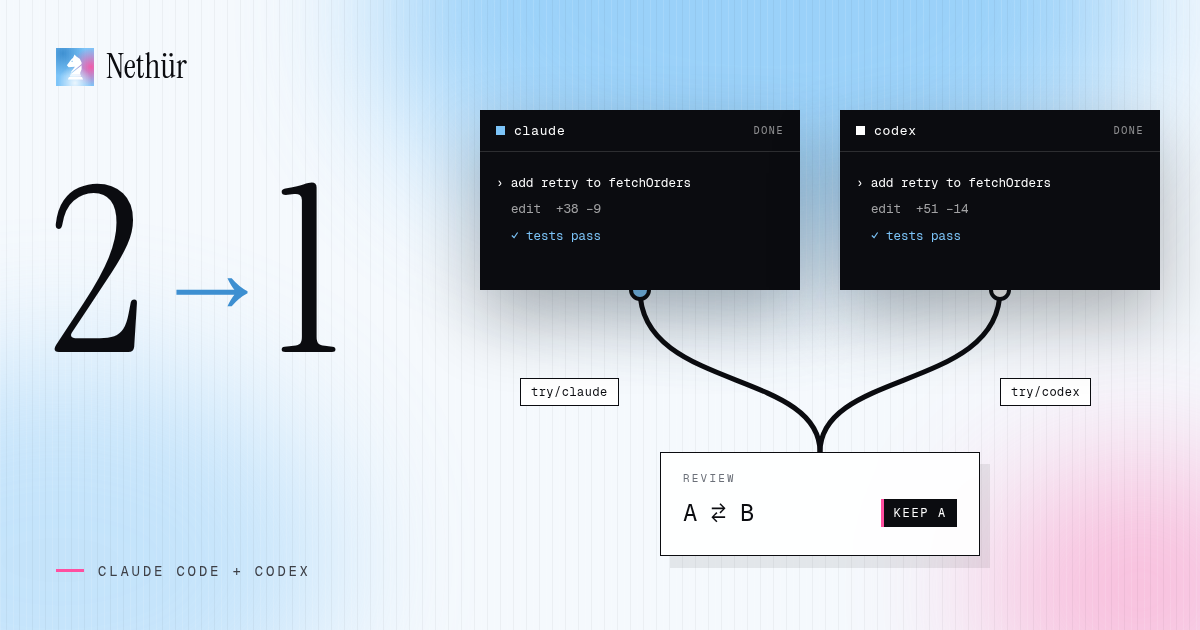
Bu yanıtı almanın en hesaplı yolu seçim yapmamak. İki ajanı da aynı görevde aynı anda çalıştırın, her biri bir branch çıkarsın ve sonuçları yan yana inceleyin. Kaybeden ajana harcanan bir miktar kullanım boşa gider. Karşılığında ikinci bir görüş, sağlayıcılardan biri rate limit’e takıldığında yedek bir seçenek ve transcript’lere güvenmek yerine diff’leri inceleme alışkanlığı kazanırsınız.
Aynı görevde neden iki farklı ajan çalıştırmalı?
İki farklı ajan farklı hatalar yapar. Biri soyutlamayı gereksiz yere karmaşıklaştırırken diğeri testteki bir edge case’i gözden kaçırabilir. İkisi de aynı değişikliğe ulaştığında, bunun doğru olduğuna daha çok güvenebilirsiniz. Ayrıştıklarındaysa bu görüş ayrılığı sizi doğrudan görevin asıl zor kısmına götürür; çoğunlukla da en dikkatli okumanız gereken yer orasıdır.
- İkinci bir sıralı deneme değil, dakikalar içinde gelen ikinci bir görüş.
- Sağlayıcıya bağımlılık yok: bir sağlayıcıda kesinti olursa veya bir limite ulaşırsanız diğer ajan aynı repoda zaten kuruludur.
- Bir ayda eskiyen bir benchmark yerine kendi kod tabanınızda adil ve sürekli bir karşılaştırma.
- Daha iyi prompt’lar: iki ajan da aynı cümleyi yanlış anlıyorsa sorun prompt’tadır.
Bu yaklaşım her görevi iki kez çalıştırmak anlamına gelmiyor. Hata yapmanın pahalı olduğu değişikliklerde karşılığını veriyor: karmaşık bir migration, bir eşzamanlılık hatası, çok sayıda dosyaya dokunan bir refactor ya da temiz tasarımın nasıl olması gerektiğinden henüz emin olmadığınız bir özellik.
İki ajan neden aynı checkout’u paylaşamaz?
Claude Code ve Codex’in ikisi de terminal ajanıdır. Başlattığınız dizindeki dosyaları okur ve yazar, test komutlarınızı çalıştırır, bazen değişiklikleri stage’ler veya commit’ler. İkisini de aynı checkout’ta başlatırsanız tek bir branch’i, index’i ve dosya kümesini paylaşırlar. Ajanlardan biri, diğerinin daha okumakta olduğu kodu düzenler; birinin çalıştırdığı formatter diğerinin işini yeniden yazar; son diff de hangi bölümünü hangi ajanın yaptığını söyleyemeyeceğiniz bir karışım olur.
Bir git worktree bunu çözer. Aynı reponun kendi dizininde ve kendi branch’inde bulunan ikinci bir checkout’udur; nesne veritabanını paylaşır ama dosyaları paylaşmaz. Worktree’ler sizin için yeniyse worktree rehberi neyi izole ettiklerini ve nerede bulunduklarını anlatıyor.
Elle kurulum: iki worktree, iki terminal
Bunu yalnızca git ve iki CLI ile yapabilirsiniz. Her iki ajanı da bir kez kurun ve oturum açın; ardından diff’lerin karşılaştırılabilir olması için aynı başlangıç ref’inden ajan başına bir worktree oluşturun.
# one-time installs, then log in to each from a terminal
npm i -g @anthropic-ai/claude-code
npm i -g @openai/codex

git fetch origin
git worktree add ../app-claude -b try/claude-retry-logic origin/main
git worktree add ../app-codex  -b try/codex-retry-logic  origin/main

# terminal 1
cd ../app-claude && claude
# terminal 2
cd ../app-codex && codex
Aynı prompt’u iki session’a da yapıştırın. Kabul kriterleri ve test komutu dahil birebir aynı tutun ki tek değişken ajan olsun. İkisi de bittiğinde her branch’i önce temel ref’e göre, sonra birbirleriyle karşılaştırın.
git diff --stat origin/main...try/claude-retry-logic
git diff --stat origin/main...try/codex-retry-logic

# where do the two solutions differ?
git diff try/claude-retry-logic try/codex-retry-logic
Kazananı seçin, o branch’i push’layın ve pull request’i ondan açın. Ardından kaybeden worktree’yi ve branch’ini kaldırın ki deney gereksiz yere açık kalmasın.
git worktree remove ../app-codex
git branch -D try/codex-retry-logic
Aynı iş akışı Nethür’de
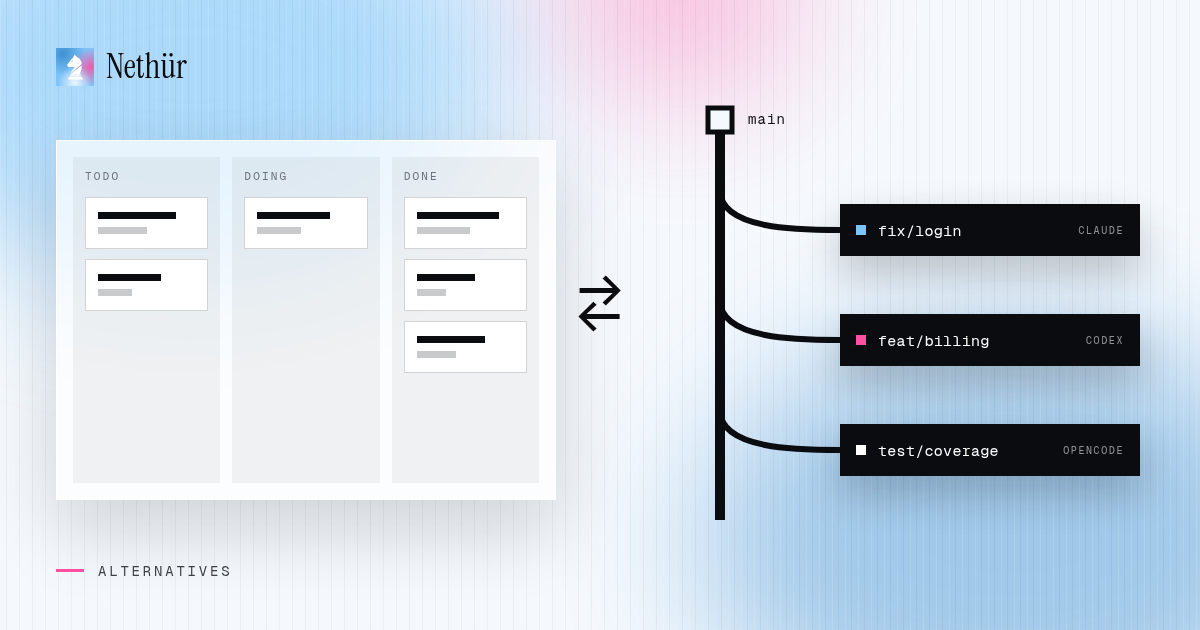
Elle kurulum işe yarar, ancak her görevle birlikte takip edilecekler de artar: yollar, branch’ler, terminaller, bağımlılıklar ve temizlik. Nethür her görevi bir workspace olarak ele alır — proje git reposuysa gerçek bir git worktree, değilse düz bir klasör workspace’i — ve her birinin kendi terminalleri, editörü, diff’i ve ajan session’ları olur. Claude Code ve Codex de ajan seçicide OpenCode, Gemini CLI, Cursor’un CLI’ı ve diğer terminal ajanlarının yanında tam desteklenen seçeneklerdir.
- Repoyu ekleyin ve aynı başlangıç ref’inden iki worktree oluşturun; örneğin
retry-claudeveretry-codex. Varsa aynı GitHub, GitLab, Linear veya Jira issue’sunu ikisine de bağlayın. - İlk worktree’de ajan seçiciden Claude Code’u, ikincisinde Codex’i seçin. Her ajan kendi worktree’si çalışma dizini olacak şekilde başlatılır.
- Aynı prompt’u ikisine de yapıştırın ve çalışmalarını izlemek için panelleri bölün. Kenar çubuğu hangi session’ın çalıştığını, sizi beklediğini veya tamamlandığını gösterir.
- Her diff’i başlangıç ref’ine göre inceleyin. Tercih ettiğiniz adaya diff annotation’larıyla notlar bırakın; ardından o worktree’de commit edip push’layın ve pull request’i oradan açın.
- Diğer worktree’yi silin. Nethür dizini ve branch’i birlikte kaldırır.
Üç ajanla aynı düzeni paralel ajanlar tarifi gösteriyor. Her CLI için kurulum ayrıntıları ve Nethür’ün oturum açma ve kullanım bilgilerini nereden okuduğu, Claude Code ve Codex ajan sayfalarında anlatılıyor.
İki ajanı birlikte çalıştırma yollarının karşılaştırması
| Yaklaşım | İzolasyon | Sonuçları karşılaştırma | Ajanlardan biri limite takıldığında | En uygun olduğu durum |
|---|---|---|---|---|
| İki sekme, tek checkout | Yok — dosyalar ve branch paylaşılır | Birbirine karışmış tek diff | Sekme değiştirip dosyaların temiz olmasını ummak | İki ajana da read-only bir soru sormak |
| Önce birini, sonra diğerini çalıştırmak | Tam, ama sıralı | Reset’leyip yeniden çalıştırmak, hafızadan karşılaştırmak | Reset’in tamamlanmasını beklemek | Ara sıra ikinci görüş almak |
| Manuel worktree’ler | Tam — ajan başına bir branch | Branch’ler arasında `git diff` | Diğer ajan kendi worktree’sinde hazırdır | Git kullanmayı seven tek geliştirici |
| Nethür workspace’leri | Tam — ajan başına worktree veya klasör workspace’i | Workspace başına diff’ler ve annotation’lar | Sohbet içinde hesap değiştirme ve sağlayıcı failover’ı | Tekrarlanan kullanım, birden fazla ajan, ekipler |
İş yükünü ikiye katlamadan iki diff nasıl incelenir?
İki çözümü incelemek iki kat okuma gibi görünür. Pratikte ise tek bir çözümü dikkatle incelemekten daha hızlıdır; çünkü farklar size nereye bakacağınızı söyler.
- Önce yapıya bakın. Değiştirilen dosyaları ve satır sayılarını karşılaştırın. İki katı kadar dosyayı değiştiren bir çözümün buna bir gerekçesi olmalı.
- Aynı test komutunu iki worktree’de de çalıştırın. Başarısız bir test karşılaştırmayı hızla bitirir.
- İki branch arasında diff alın ve yalnızca ayrıştıkları yerleri okuyun.
- Kazananı seçin; kaybeden tarafta iyi bir fikir varsa kazanan ajandan onu kendi çözümüne katmasını isteyin. İki ajanın branch’lerini elle merge etmeyin.
Önceden planlamanız gereken pürüzler
- Paylaşılan portlar ve veritabanları. Aynı porttaki iki dev server veya tek bir yerel veritabanında migration çalıştıran iki ajan, ayrı worktree’lerde olsalar bile birbirini etkiler. Her worktree’ye kendi portunu ve mümkün olduğunda kendi şemasını verin.
- Yeni checkout’larda eksik kurulum. Yeni worktree’lerde
node_modules,.envveya build cache bulunmaz. Worktree rehberinde anlatıldığı gibi bir setup hook, paylaşılan path’ler veya.worktreeincludekullanın. - Farklı talimat dosyaları. Claude Code
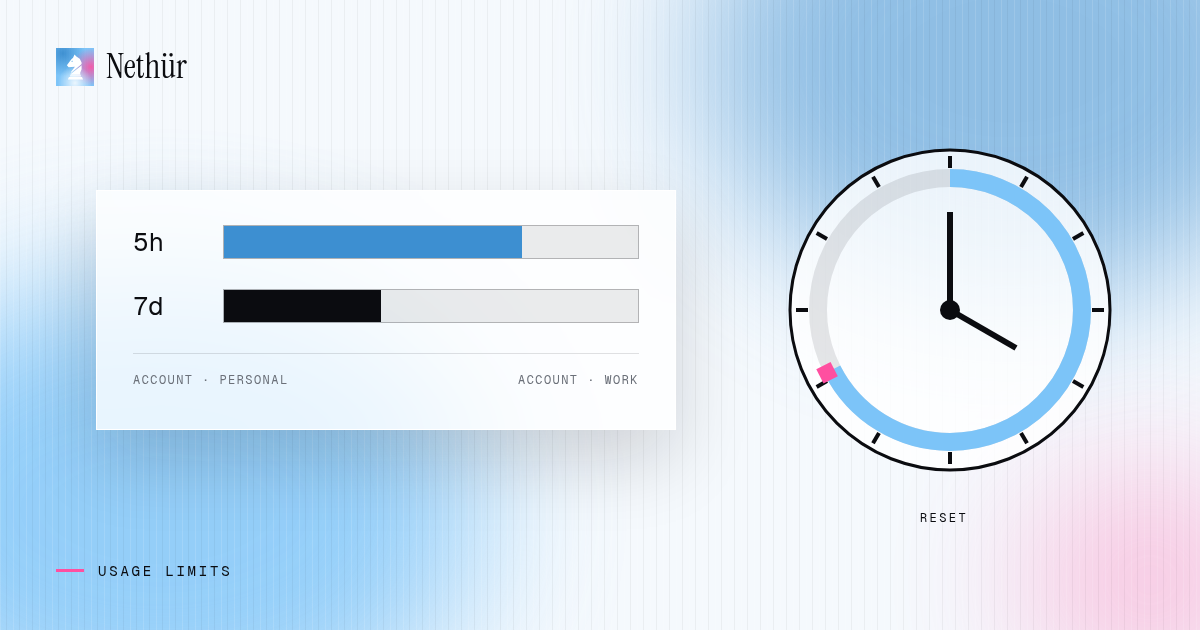
CLAUDE.mddosyasını, Codex iseAGENTS.mddosyasını okur. İki dosya birbiriyle çelişiyorsa ajanlar farklı kurallarla çalışıyor demektir. Tek bir kaynak belirleyin ve diğerini ona yönlendirin. - Kullanım ikiye katlanır. Tek görevdeki iki ajan iki bütçe harcar. Bu düzeni ikinci bir görüşe değeceği görevlere ayırın ve her iki kullanım göstergesini de izleyin.
- İzin flag’leri. Birçok kurulum, ajanları izin soruları kapalıyken başlatır. Worktree, dosyaları birbirinden izole eder; ajanı makinenizden izole etmez. Tam olarak güvenmediğiniz görevler için manuel onayları seçin.
Ekipler için bir not
Ekipler tek bir ajanı uzun süre standart olarak kullanmaz. Bir kişi Claude Code’u tercih eder, bir diğeri Codex’ten çıkmaz; farklı görevlerde iki tercih de haklı çıkar. Nethür’de her ekip arkadaşı her sağlayıcıda kendi aboneliğiyle oturum açar; böylece paylaşılan bir API key olmaz ve kimsenin limiti başkası tarafından harcanmaz. Ekip arkadaşları birbirlerinin session’larını görebilir, çalışmanın yanında birbirlerine mention atabilir ve biri çevrimdışı olduğunda session’ı devralabilir. Codex karşılaştırması Codex’in tek başına nerede yeterli olduğunu ve paylaşılan bir workspace’in nerede fayda sağladığını anlatır.
Bir sonraki gerçek bug’ınızda deneyin
Normalde tek bir ajana vereceğiniz bir bug seçin. Aynı ref’ten iki worktree oluşturun, birinde Claude Code’u, diğerinde Codex’i başlatın ve aynı prompt’u yapıştırın. İki diff’i de inceleyin, daha iyisini tutup diğerini silin. Birkaç turdan sonra kod tabanınızda hangi ajanın hangi görev türüne uygun olduğunu öğrenirsiniz; bu da herkese açık herhangi bir benchmark’ın verebileceği yanıttan daha iyidir.