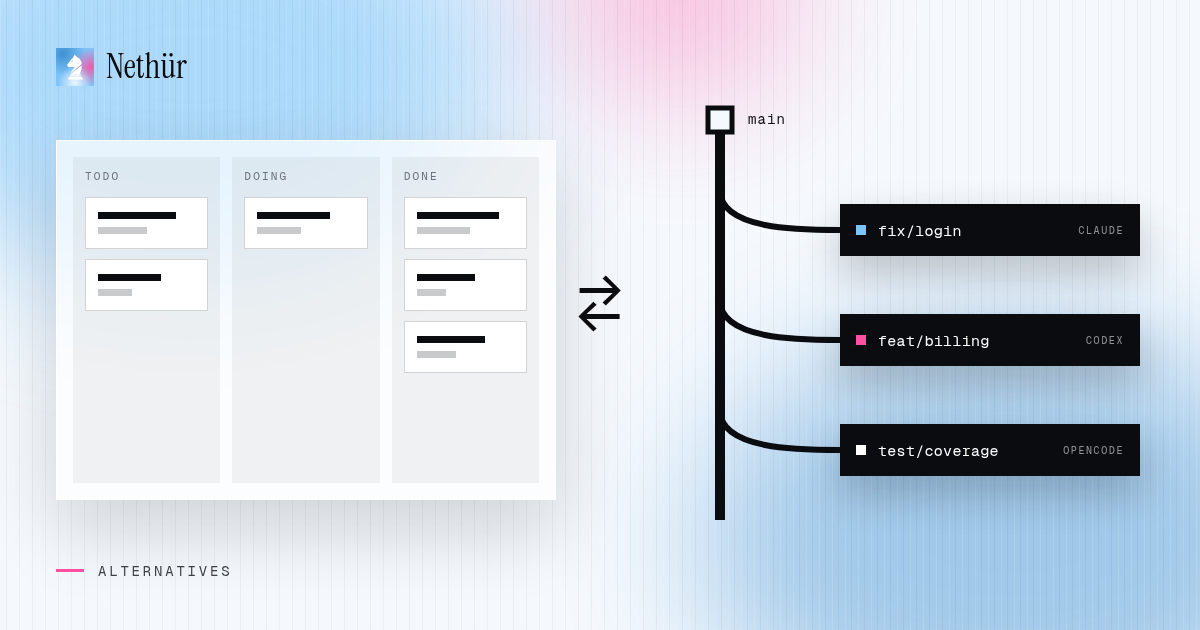
코딩 에이전트를 둘 이상 실행하는 순간, 그것들을 추적할 무언가가 필요합니다. 자리 잡은 형태는 두 가지입니다. 첫째는 보드입니다. 작업이 열에 놓이고, 카드마다 에이전트가 맡으며, 카드가 어느 열에 있는지로 진행 상황을 봅니다. 둘째는 터미널 UI입니다. 에이전트 세션 목록이 있고, 키보드에서 손을 떼지 않고 세션 사이를 오가며 멈추고 재개합니다.
첫 번째 형태의 예로 자주 꼽히는 것이 Vibe Kanban이고, 두 번째가 Claude Squad입니다. 이 글은 기능을 나열하지 않습니다. 두 프로젝트 모두 빠르게 바뀌므로, 지금 무엇을 하는지는 각자의 페이지에서 확인하는 것이 맞습니다. 대신 카테고리를 봅니다. 보드나 터미널 관리자가 무엇에 좋은지, 그 모델이 어디서 한계를 보이기 시작하는지, 대안에서 무엇을 찾아야 하는지입니다.
에이전트 보드가 잘하는 것
보드는 에이전트 작업을 계획할 수 있는 것으로 바꿉니다. 작업을 적고, 열로 끌어다 놓고, 무엇이 대기 중이고 실행 중이고 리뷰를 기다리는지 한눈에 봅니다. 작은 작업을 많이 다루는 사람에게는 이 전체 그림이 가장 큰 장점입니다.
- 계획이 먼저. 작업이 에이전트가 손대기 전부터 존재하므로 우선순위를 정할 수 있습니다.
- 한눈에 보이는 상태. "아직 실행 중인 게 뭐지?"에 열이 바로 답합니다.
- 작고 독립적인 작업의 자연스러운 자리. 문구 수정, 작은 수정, 유지 보수 작업 같은 것들입니다.
터미널 세션 관리자가 잘하는 것
터미널 UI는 많은 개발자가 이미 머무는 곳에 그대로 있게 해 줍니다. 에이전트 세션을 시작하고, 키 하나로 전환하며, 다른 창을 열 일이 없습니다. 가볍고 스크립트로 다룰 수 있으며 일반 SSH에서도 동작합니다.
- 키보드 속도. 세션 사이 전환이 빠르고 예측 가능합니다.
- 적은 부담. 터미널 멀티플렉서 위의 작은 도구로, 설정할 것이 거의 없습니다.
- 태생부터 원격. 이미 개발 서버에 SSH로 접속한다면 터미널 관리자도 함께 따라옵니다.
모델이 한계를 보이기 시작하는 곳
한계는 보드나 세션 목록 자체에서 오는 경우가 드뭅니다. 에이전트를 둘러싼, 그 도구가 다루도록 만들어지지 않은 모든 것에서 옵니다.
- 분리. 에이전트들이 체크아웃을 공유하면 병렬 작업이 충돌합니다. 각 세션에는 자기 브랜치와 파일, 그리고 의존성,
.env파일, 포트를 다룰 계획이 필요합니다. - 리뷰. "완료" 열의 카드는 리뷰된 diff가 아닙니다. 여전히 각 변경을 기준과 비교해 읽고, 주석을 달고, 풀 리퀘스트로 만들어야 합니다.
- 작업이 실행되는 곳. 노트북은 잠들고, Wi-Fi는 끊기고, 빌드는 느립니다. 에이전트를 서버나 SSH 호스트로 옮기면 도구가 다뤄야 할 것이 바뀝니다.
- 여러 에이전트. Claude Code를 Codex, OpenCode, Gemini CLI와 함께 돌리면 로그인도, 사용 한도도, 지침 파일도 여러 개가 됩니다.
- 다른 사람들. 팀원이 내 세션을 보거나, 댓글을 달거나, 이어서 해야 하는 순간 1인용 도구는 화면 공유가 됩니다.
대안에서 찾아야 할 것
무엇을 고르든, 병렬 에이전트 작업이 일상이 됐을 때 아픈 지점을 기준으로 판단하세요.
- 기본으로 제공되는 진짜 git worktree, 그리고 git 저장소가 아닌 폴더를 위한 방법.
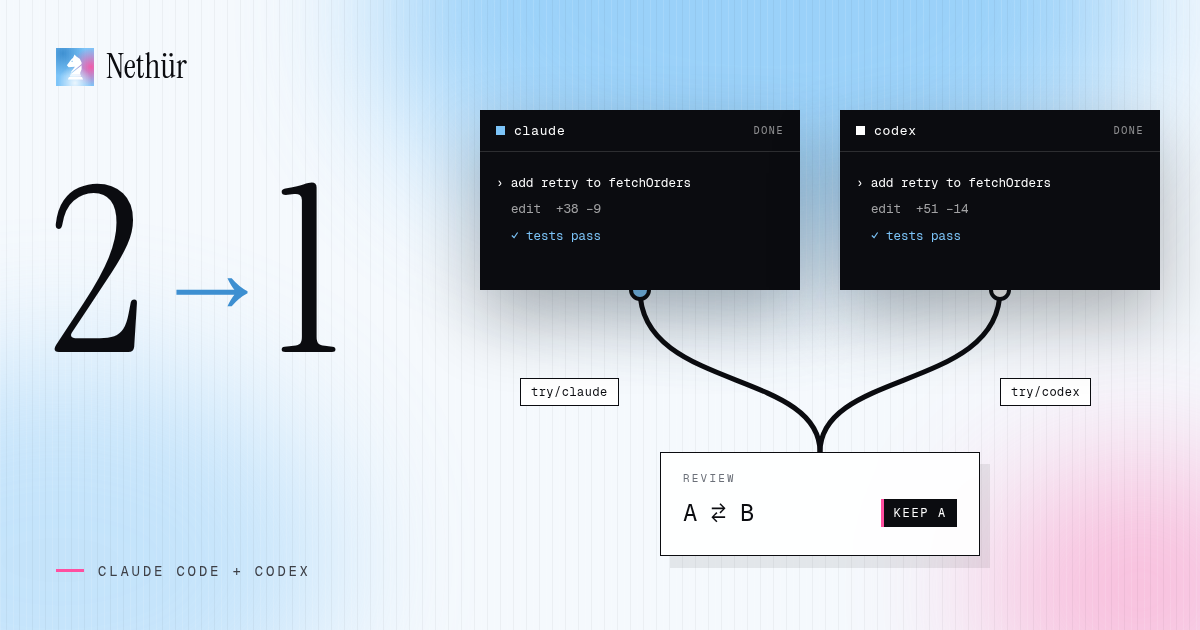
- 에디터 하나가 아니라 모든 터미널 에이전트. 같은 작업에 Claude Code와 Codex를 돌리고 비교할 수 있어야 합니다.
- diff를 다루는 리뷰 단계와 GitHub 또는 GitLab 풀 리퀘스트로 가는 길.
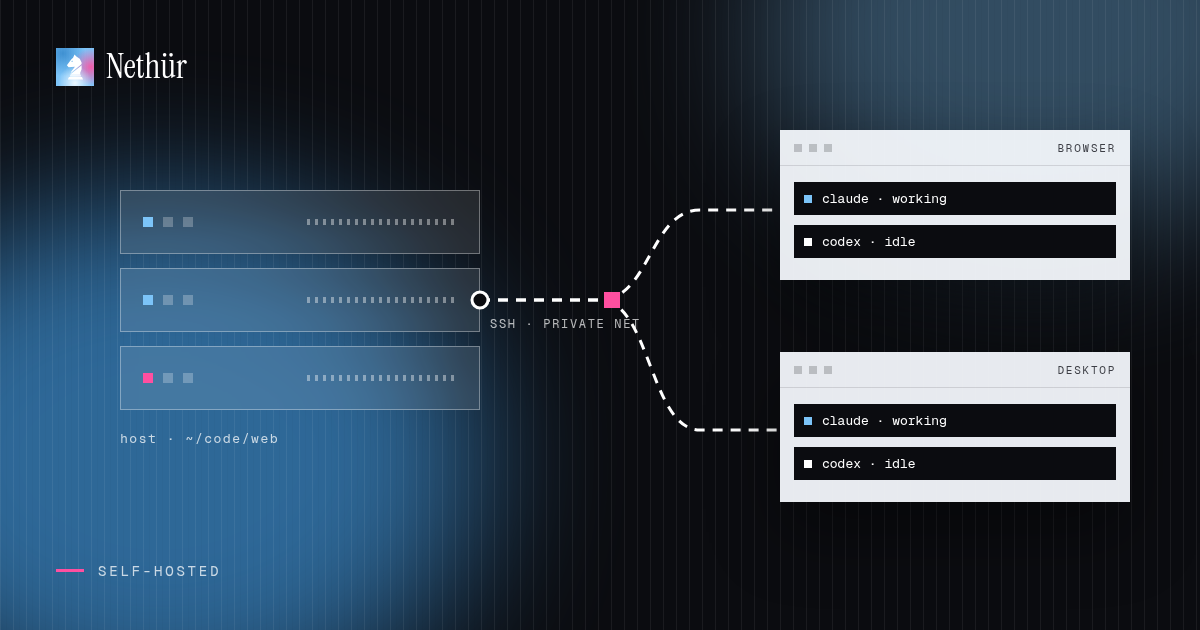
- 원격 실행. 클라이언트 연결이 끊겨도 계속 일하는 서버나 SSH 호스트.
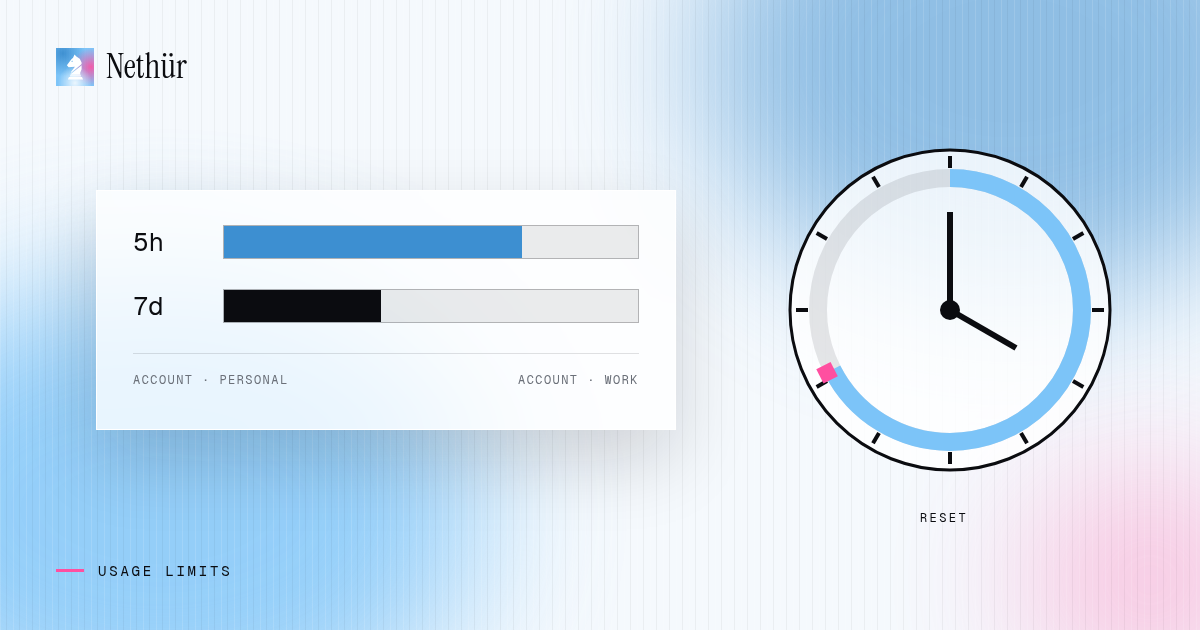
- 계정과 공급자를 아우르는 사용량 가시성. 병렬 작업이 예상치 못한 한도로 끝나지 않도록 합니다.
- 팀이 있다면 팀 기능. 공유 프로젝트, 접속 상태, 작업 옆 채팅, 세션 인계. 각자 자기 구독을 씁니다.
보드, 터미널 관리자, 워크스페이스 비교
| 카테고리 | 작업 단위 | 강점 | 보통 내 몫으로 남는 것 |
|---|---|---|---|
| 에이전트 보드 | 열 안의 카드 | 계획과 상태 전체 보기 | 리뷰 깊이, 원격 호스트, 팀원 |
| 터미널 세션 관리자 | 목록 안의 세션 | 키보드 속도, 적은 부담 | diff 리뷰, 공유 가시성, 계정 간 사용량 |
| 수동 worktree와 탭 | 디렉터리와 터미널 | 완전한 제어, 새 도구 없음 | 모든 관리와 정리 |
| 병렬 에이전트 워크스페이스 | 워크스페이스: worktree, 터미널, diff, 세션 | 분리, 리뷰, 원격 호스트, 팀 | 어떤 작업에 병렬 에이전트를 쓸지 결정하기 |
Nethür의 위치
Nethür는 이 표의 마지막 행에 해당하는 워크스페이스입니다. 각 작업은 실제 git worktree, 또는 프로젝트가 git 저장소가 아니면 폴더 워크스페이스를 받고, 자기 터미널, 에디터, 브라우저 탭, diff, 에이전트 세션을 가집니다. Claude Code, Codex, OpenCode, Gemini CLI, Cursor CLI 등 터미널 에이전트가 같은 선택기에서 나란히 실행됩니다.
보드의 유용한 부분도 남겨 둡니다. 작업 화면에서는 내 작업과 GitHub 이슈를 보드나 목록으로, 프로젝트별 또는 모든 프로젝트에 걸쳐 볼 수 있고, 작업을 시작하면 전용 worktree가 열립니다. GitHub, GitLab, Jira, Linear 항목을 worktree에 연결해 컨텍스트가 계속 보이게 할 수 있습니다. 그리고 보드와 터미널 관리자가 보통 남겨 두는 것을 더합니다.
- 실행 위치. 데스크톱 앱이 로컬에서 호스팅할 수 있고, 팀 서버는 VPS나 사무실 컴퓨터에서 실행되며, 워크스페이스는 SSH 대상에서 실행될 수 있습니다. 브라우저와 데스크톱 클라이언트가 같은 작업에 연결합니다.
- 리뷰. worktree별 diff, 주석, 그리고 이긴 worktree에서 이어지는 풀 리퀘스트 흐름.
- 사용량. 계정별 로컬 사용량 추적, 계정 핫스왑, 정지 임계값, 구독 간 페일오버.
- 팀. 공유 프로젝트, @멘션과 실시간 초안이 있는 팀 채팅, 메모, 공유 스킬, 세션 인계. 팀원마다 자기 구독을 가져오며 공유 API 키는 없습니다.
개인 사용은 무료입니다. Team은 시트당 월 $3.99 또는 연 $35.99입니다. Nethür는 모델 접근을 재판매하지 않습니다. 병렬 에이전트 레시피에서 기본 워크플로를, worktree 문서에서 설정 훅과 공유 경로를 볼 수 있습니다.
보드나 터미널 관리자에서 옮겨 오기
- 실행 중인 작업을 끝내거나 잠시 미뤄 두세요. 진행 중인 에이전트 세션을 작업 도중에 옮기지 마세요.
- 에이전트 로그인과 지침 파일은 그대로 두세요. Claude Code, Codex 등은 자기 설정을 읽고, 워크스페이스는 같은 CLI를 실행합니다.
- 호스트를 고르세요. 내 컴퓨터에서 시작하고, 에이전트가 노트북보다 오래 살아남아야 할 때 서버나 SSH 대상으로 옮기세요. 선택지는 Nethür 실행 방법에서 비교합니다.
- 몇몇 작업을 worktree로 다시 만들고, 리뷰와 풀 리퀘스트까지 포함해 실제 작업 하나를 끝까지 진행해 보세요.
- 혼자 쓰는 흐름이 자연스러워진 다음에 팀원을 초대하세요.
도구를 바꿀 때의 함정
- 한꺼번에 모두 옮기기. 일주일 동안 두 구성을 모두 유지하고 실제 작업에서 더 나은 쪽이 이기게 하세요.
- worktree별 설정 잊기. 새 체크아웃에는 의존성과 로컬 env 파일이 필요합니다. 도구를 탓하기 전에 자동화하세요.
- 너무 일찍 너무 많은 에이전트. 세션이 늘면 리뷰도 사용량도 늘어납니다. 처음엔 두세 개면 충분합니다.
- worktree를 샌드박스로 여기기. worktree는 파일끼리 분리할 뿐, 에이전트를 내 컴퓨터로부터 분리하지 않습니다. 신뢰하기 어려운 작업에는 수동 승인을 선택하세요.
다른 비교
이 분야의 여러 도구를 비교하고 있다면 비교 허브에 한곳에 모아 두었습니다. Nethür vs Paseo는 많은 CLI 에이전트를 병렬 worktree에서 실행하는 가까운 이웃을 살펴보고, Conductor 대안 가이드는 Mac 전용 데스크톱 앱의 경우를 다룹니다. 작업에 실제로 관여하는 사람, 컴퓨터, 에이전트 수에 맞는 도구를 고르세요.