Claude Code는 실행한 곳에서 동작합니다. 노트북이라면 화면을 덮을 때 에이전트가 멈추고, 에디터와 메모리를 두고 다투며, 한 대의 컴퓨터에만 존재합니다. 서버로 옮기면 이 세 가지가 바뀝니다. 이동하는 동안에도 에이전트가 계속 일하고, 무거운 빌드는 내가 고른 하드웨어에서 돌며, 손에 있는 어떤 기기로든 상태를 확인할 수 있습니다.
문제는 "서버에서 Claude Code 실행하기"에 여러 결정이 숨어 있다는 점입니다. 어떤 컴퓨터가 저장소를 가지는가? 어떻게 그곳에 접근하는가? 긴 작업 도중 연결이 끊기면 어떻게 되는가? 그리고 컴퓨터를 네트워크에 올린 뒤 그 외에 누가 접근할 수 있는가? 이 가이드는 이 결정들을 차례로 다룹니다.
왜 서버에서 Claude Code를 실행하는가
- 긴 작업이 살아남습니다. 리팩터링, 테스트 스위트 수리, 의존성 업그레이드는 오래 걸릴 수 있습니다. 서버에서는 노트북이 깨어 있든 말든 상관없습니다.
- 작업이 한곳에 모입니다. 저장소, worktree, 터미널, 에이전트 세션이 여러 노트북에 흩어지지 않고 한 호스트에 있습니다.
- 더 좋은 하드웨어. 큰 모노레포, 느린 빌드, GPU 작업을 그에 맞는 컴퓨터에서 실행합니다.
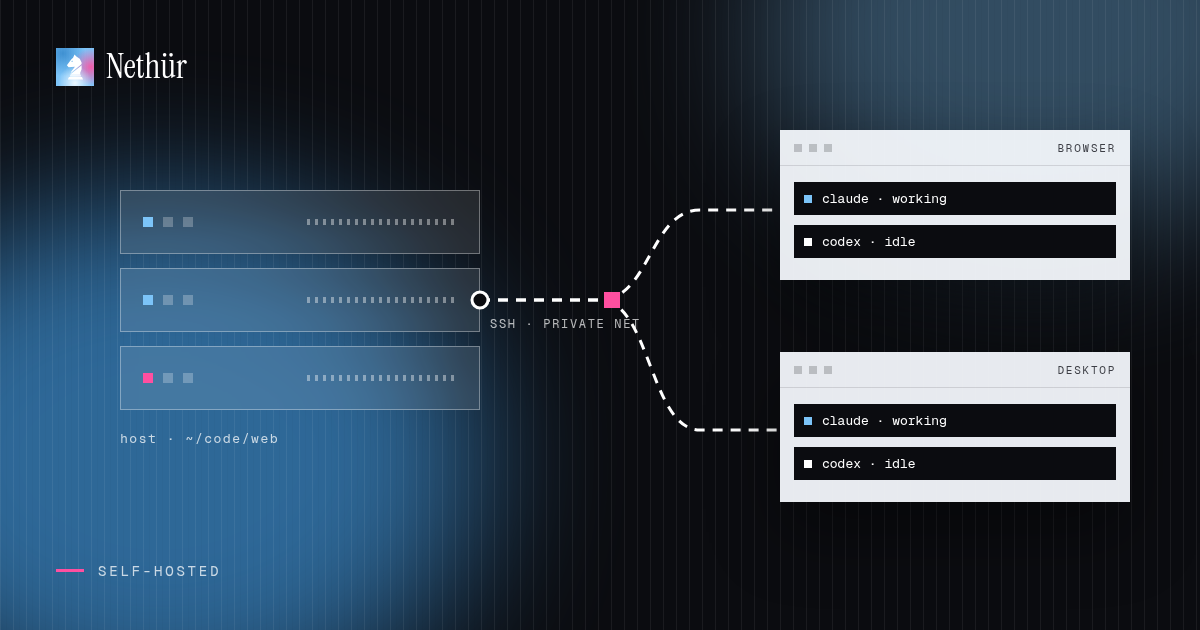
- 어떤 클라이언트든. 브라우저, 데스크톱 앱, 휴대폰이 같은 세션을 보여 줍니다. 클라이언트는 서버가 하는 일을 보여 줄 뿐이기 때문입니다.
기억할 원칙은 실행 호스트가 작업을 소유한다는 것입니다. 에이전트를 실행하는 컴퓨터가 파일, git 상태, 프로세스도 가집니다. 클라이언트는 왔다 갔다 하지만 호스트는 남습니다. 그래서 호스트를 꼭 빌릴 필요도 없습니다. Nethür 데스크톱 앱 자체가 쓰지 않는 데스크톱이나 홈 서버처럼 켜 두는 컴퓨터에서 호스트가 될 수 있습니다.
서버 쪽 사전 준비
내가 관리하는 Linux VPS나 항상 켜져 있는 컴퓨터면 무엇이든 됩니다. 크기는 에이전트가 아니라 빌드에 맞추세요. Claude Code는 가볍지만 테스트 스위트, 언어 서버, 개발 서버는 그렇지 않습니다. 서버에는 git, 에이전트 CLI, 프로젝트 툴체인, 그리고 로그인할 방법이 필요합니다.
# Debian / Ubuntu
sudo apt-get update
sudo apt-get install -y git build-essential python3

# install a current Node.js first, then the agent CLIs
npm i -g @anthropic-ai/claude-code
npm i -g @openai/codex

# log in once, on the server, from a terminal
빌드 도구는 보기보다 중요합니다. Nethür가 SSH로 호스트에 연결하면 작은 릴레이를 설치하는데, 원격 터미널에는 Linux 호스트에서 흔히 컴파일되는 네이티브 모듈이 필요합니다. make, C++ 컴파일러, python3가 없으면 파일, git, 에디터는 동작하지만 이것들을 설치할 때까지 원격 터미널은 동작하지 않습니다.
저장소를 어디에 둘까
저장소는 노트북이 아니라 서버에 클론합니다. 에이전트는 파일을 수정하고 테스트를 실행하며 코드 옆에 worktree를 만들기 때문에 코드는 실행 호스트에 있어야 합니다. 푸시에는 개인 SSH 키를 공유 컴퓨터에 복사하지 말고, 서버 전용 배포 키나 범위를 좁힌 토큰을 쓰세요.
mkdir -p ~/code && cd ~/code
git clone [email protected]:acme/web.git
cd web && git worktree list
두 가지 연결 방식: SSH 대상 또는 셀프 호스팅 서버
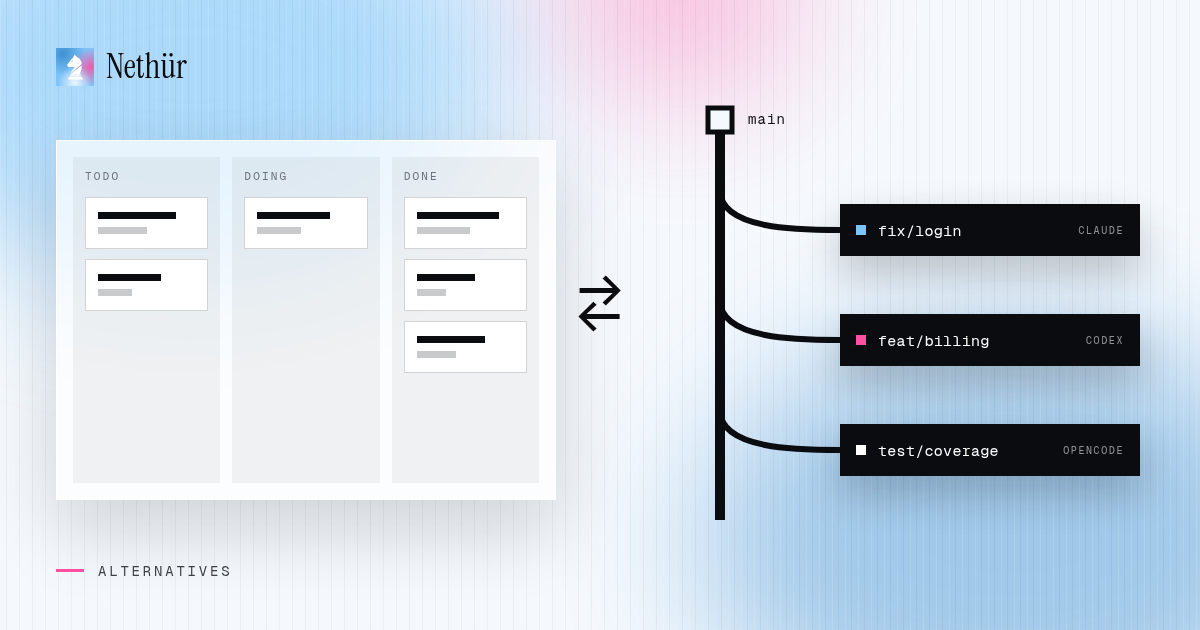
합리적인 구성은 두 가지입니다. 첫째, Nethür 데스크톱 앱이나 팀 서버는 그대로 두고 일부 워크스페이스만 SSH로 VPS에서 실행합니다. 둘째, VPS에서 Nethür 서버 전체를 실행하고 모든 클라이언트가 거기에 연결합니다.
방법 1: VPS를 SSH 대상으로 추가하기
- 키로 일반
ssh접속이 이미 되는지 확인합니다. - Nethür에서 설정 → SSH를 열고 대상을 추가합니다. 점프 호스트와 프록시를 포함해
~/.ssh/config에서 호스트를 바로 고를 수 있습니다. - 연결을 테스트한 다음, SSH 대상을 위치로 지정해 저장소를 추가합니다. 원격 폴더를 폴더 워크스페이스로 열 수도 있습니다.
- worktree를 만듭니다. Nethür는 원격 컴퓨터에서
git worktree add를 실행하고, 시작한 에이전트는 노트북이 아니라 그곳에서 실행됩니다. - 포트 탭을 사용해 VPS에서 실행 중인 개발 서버를 내 컴퓨터로 포워딩합니다.
VPS가 적절한 툴체인을 갖춘 빌드 머신이고 나머지 구성은 그대로 두고 싶을 때 가장 좋습니다. SSH 워크스페이스 가이드는 호스트 키, 암호 문구, 점프 호스트, 포트 포워딩을 다루고, 원격 worktree 레시피는 그 요약판입니다.
방법 2: VPS에서 Nethür 서버 실행하기
프로젝트, 워크스페이스, 에이전트 세션, 공급자 계정, 팀 채팅까지 서버가 모두 가져야 한다면, Nethür 런타임을 헤드리스로 실행하고 클라이언트에서 연결합니다. 다운로드 페이지에서 Linux 패키지를 설치하고, 서버를 Tailscale 같은 사설 네트워크에 추가한 뒤, 클라이언트가 접근할 주소로 시작합니다.
# private network first
curl -fsSL https://tailscale.com/install.sh | sh
sudo tailscale up
tailscale ip -4   # e.g. 100.64.1.20

# register agent accounts from the server shell
nethur-ide account add --agent claude

# start the server (the Linux CLI is nethur-ide)
nethur-ide serve --pairing-address 100.64.1.20
명령이 페어링 URL을 출력합니다. 데스크톱 앱의 설정 → 원격 Nethür 서버 → 서버 추가에 붙여 넣으면 서버의 프로젝트가 사이드바에 나타나고, 팀원들은 브라우저에서 같은 서버를 엽니다. 페어링된 각 클라이언트는 취소할 수 있는 개별 접근 권한을 받습니다. 고정 포트와 서비스 등록을 포함한 세부 사항은 원격 Nethür 서버에 있습니다.
| 구성 | 작업을 가진 곳 | 접속 위치 | 적합한 경우 |
|---|---|---|---|
| 수동 `ssh` + `tmux` | VPS, 한 번에 셸 하나 | 키가 있는 터미널 | 한 사람, 한 에이전트, tmux에 익숙함 |
| SSH 대상이 있는 Nethür | VPS가 일부 워크스페이스를 실행 | Nethür 데스크톱 앱 또는 팀 서버 | 빌드 머신, GPU 호스트, 기존 인프라 |
| VPS의 셀프 호스팅 Nethür 서버 | VPS가 워크스페이스 전체를 실행 | 브라우저, 데스크톱 앱, 휴대폰 | 팀, 항상 켜진 에이전트, 기기 전환 |
| 데스크톱 앱을 호스트로 | 켜 두는 컴퓨터 | 브라우저와 다른 데스크톱 클라이언트 | 임대 서버 없는 개인 또는 소규모 팀 |
연결이 끊기면 일어나는 일
연결 끊김은 아무 일도 아니어야 합니다. SSH 대상에서는 원격 터미널 세션을 호스트의 릴레이가 붙잡고 있으므로, 앱을 닫거나 Wi-Fi가 끊겨도 에이전트는 죽지 않습니다. 다시 연결하면 Nethür가 기록과 함께 터미널을 다시 붙입니다. 셀프 호스팅 서버에서는 클라이언트가 보기 화면일 뿐입니다. 탭이 열려 있든 아니든 에이전트는 서버에서 계속 실행됩니다.
익혀 둘 규칙이 하나 있습니다. 호스트와의 연결이 끊겼다는 사실이 그 작업이 멈췄다는 증거는 아닙니다. 서버에 닿지 않는다고 다른 곳에서 같은 worktree에 두 번째 에이전트를 시작하지 마세요. 먼저 다시 연결하고 무엇이 아직 실행 중인지 확인하세요.
보안 체크리스트
- Nethür 포트를 공개 인터넷에 노출하지 마세요. Tailscale, WireGuard, 신뢰할 수 있는 LAN, SSH 포워딩, 또는 인증된 터널을 사용하세요.
- 페어링 링크는 비밀번호처럼 다루세요. 링크가 잘못된 사람에게 갔다면 공유 서버 접근에서 해당 클라이언트의 접근을 취소하세요.
- SSH는 키로 사용하고, 호스트 키 확인을 켜 두고, 바뀐 키를 받아들이기 전에 지문을 확인하세요.
- worktree는 샌드박스가 아니라는 점을 기억하세요. 권한 확인 없는 에이전트는 그 사용자 계정이 서버에서 닿을 수 있는 모든 것에 닿습니다. 에이전트는 전용 사용자로 실행하고 운영 자격 증명은 컴퓨터에 두지 마세요.
- 부하가 큰 Linux 호스트에서는
NETHUR_TERMINAL_MEMORY_MAX로 터미널별 메모리를 제한해 폭주한 프로세스 하나가 서버 전체를 쓰러뜨리지 않게 하세요.
드는 비용
청구서는 세 가지로 나뉘고, 그중 Nethür와 관련된 것은 하나뿐입니다. VPS는 고른 크기에 따라 호스팅 업체가 청구합니다. 모델 사용량은 내 Claude나 Codex 구독에 그대로 남습니다. Nethür는 모델 접근을 재판매하지 않으며 공유 API 키도 없습니다. Nethür는 서버가 아니라 시트 단위로 과금합니다. 개인 사용은 무료이고, Team은 시트당 월 $3.99 또는 연 $35.99입니다. 이미 가진 컴퓨터에서 에이전트를 실행하면 호스팅 비용이 아예 없습니다.
미리 알아 둘 함정
- 에이전트 CLI를 찾을 수 없음. 원격 세션은 노트북이 아니라 서버의
PATH, 홈 디렉터리, 자격 증명을 사용합니다. - 잘못된 페어링 주소.
127.0.0.1은 서버 자신에서만 동작합니다. 클라이언트가 접근할 수 있는 주소를 주세요. - 너무 작은 컴퓨터. 각자 테스트 스위트를 실행하는 병렬 에이전트 두 개에는 실제 CPU와 메모리가 필요합니다. 첫 주를 지켜보고 크기를 조정하세요.
- 잊힌 세션. 분리된 원격 터미널은 닫을 때까지 살아 있을 수 있습니다. 끝난 worktree는 정리해 자원을 조용히 차지하지 않게 하세요.
팀을 위한 한마디
원격 에이전트가 팀 도구가 되는 곳은 공유 서버입니다. 모두가 같은 프로젝트에 연결해 실행 중인 세션을 보고, 작업 옆 팀 채팅에서 이야기하고, 만든 사람이 로그오프하면 세션을 이어받을 수 있습니다. 그동안 각자는 자기 구독으로 로그인합니다. 일상적인 흐름은 팀 가이드에서, 모든 호스팅 방식의 비교는 Nethür 실행 방법 한 페이지에서 볼 수 있습니다.
작게 시작하세요. VPS 하나, 저장소 하나, 에이전트 하나. 노트북을 닫아도 에이전트가 살아남는지 확인한 다음 팀원과 두 번째 worktree를 추가하세요. 설정은 한 번만 제대로 하면 됩니다.