Claude Code のセッションは 1 つでも十分に強力です。ただし、同時に 3 つの変更を進めたくなった瞬間に限界が見えます。よくあるのは、同じリポジトリでターミナルのタブを 3 つ開く方法です。数分はうまくいきますが、やがて 2 つのエージェントが同じファイルを編集し、片方がもう片方の足元でブランチを切り替え、テスト実行が存在しないチェックアウトを読み始めます。
並列エージェントはプロンプトの問題ではありません。ファイルシステムの問題です。Claude Code は普通のファイルを通して作業するので、2 つのセッションにはブランチもインデックスも共有しない 2 つの作業ディレクトリが必要です。
ターミナルのタブは並列作業にならない理由
git リポジトリでは、作業ツリーごとにチェックアウトできるブランチは 1 つです。そのツリーで Claude Code のセッションを 2 つ開くと、すべてを共有します。同じファイル、同じインデックス、同じ node_modules、同じ開発サーバーのポートです。ターミナルが別々なのでセッションは独立して見えますが、その下のコードは独立していません。
- 片方のエージェントが
git switchやgit rebaseを実行し、もう片方は古いファイルを編集し続ける。 - 2 つのエージェントが同じファイルに書き込み、最後の保存が勝って最初の変更が作業ツリーから消える。
- テストウォッチャー、開発サーバー、マイグレーションが、その瞬間にチェックアウトされていたブランチに対して動く。
- diff にすべてのセッションの作業が混ざるので、結果のレビューは勘に頼ることになる。
タブは読み取り専用の調査、ログの追跡、ちょっとした質問には今でも便利です。エージェントがファイルを編集してテストを実行する必要が出た瞬間に、役に立たなくなります。
並列セッションを動かす 3 つの現実的な方法
検討する価値がある選択肢は 3 つです。得られる分離の度合いと、自分に残る管理作業の量が異なります。
- 1 つのチェックアウトでターミナルのタブを開く — 始めるのは速いが、同時編集には危険。
- 手動の git worktree と worktree ごとの Claude Code — 本当の分離が得られるが、パス、依存関係、後片付けは自分で管理する。
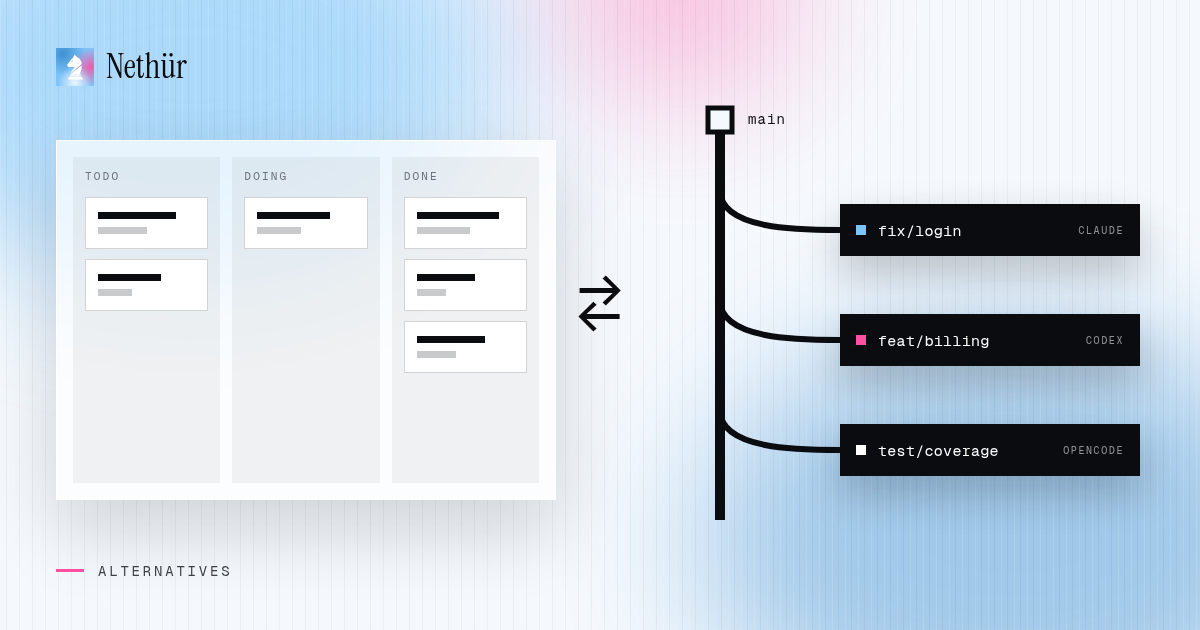
- Nethür のようなワークスペース — worktree を作成・追跡し、それぞれでエージェントを動かし、diff とセッションを 1 か所にまとめる。
方法 1:git worktree を自分で作る
git worktree は、同じリポジトリを別のブランチ、別のディレクトリにチェックアウトしたものです。Git はオブジェクトデータベースを共有するのでコピーは軽く済みますが、ファイルとインデックスは独立しています。
git fetch origin
git worktree add ../shop-fix-login -b fix/login origin/main
git worktree add ../shop-fix-billing -b fix/billing origin/main

cd ../shop-fix-login && claude
# second terminal
cd ../shop-fix-billing && claude
これで各 Claude Code インスタンスは異なるディレクトリと異なるブランチを見ます。片方にログインの競合を直させ、もう片方に請求処理を書き直させても、互いのファイルを上書きすることはありません。
落とし穴は、新しいチェックアウトにないものです。依存関係がなく、.env ファイルもなく、両方のセッションが同じポートを掴もうとするかもしれません。すべての worktree で再インストールするか、重くて gitignore されたディレクトリを共有することになります。Nethür も同じ問題と自社の答えを worktree ガイド で説明しています。共有パス、nethur.yaml の項目、.worktreeinclude、セットアップフックです。
方法 2:Claude Code 自体の並列機能を使う
Claude Code 自体も、複数の作業ストリームを動かす方法を増やし続けています。デスクトップアプリは隔離された git worktree で並列セッションを実行でき、サブエージェントやエージェントチームを使えば 1 つのセッションから作業の一部を委任できます。Anthropic の製品だけを使い、1 人で作業するなら、それで足りるかもしれません。
ただし、これらの機能はあくまで Claude の範囲内です。Claude Code、Codex、その他の CLI エージェントが隣り合って動く 1 つのワークスペースにはなりませんし、チームメイトが互いのセッションを見て引き継げる共有の場所にもなりません。並列作業がエージェント、マシン、人をまたぐなら、エージェントの上にレイヤーが必要です。
方法 3:worktree の面倒を見てくれるワークスペース
Nethür は、タスクにタブではなくワークスペースを割り当てるという考え方で作られています。各 worktree は本物の git worktree で、独自のブランチ、ファイル、ターミナル、エディタのタブ、ブラウザタブを持ちます。作成は短いダイアログで済み、git の処理はバックグラウンドで進みます。
- Nethür をインストールし、リポジトリを追加します。チームなら、作業をホストするマシンを選びます。ノート PC、チームメイトのマシン、VPS、SSH の接続先などです。
- 並列タスクごとに worktree を作成します。作業名を付け、開始元の ref(通常は
origin/main)を選び、GitHub、GitLab、Linear、Jira の項目があればリンクします。 - 各 worktree でエージェントピッカーを開き、Claude Code を起動します。Nethür はその worktree を作業ディレクトリとして起動するので、2 つのセッションが衝突することはありません。
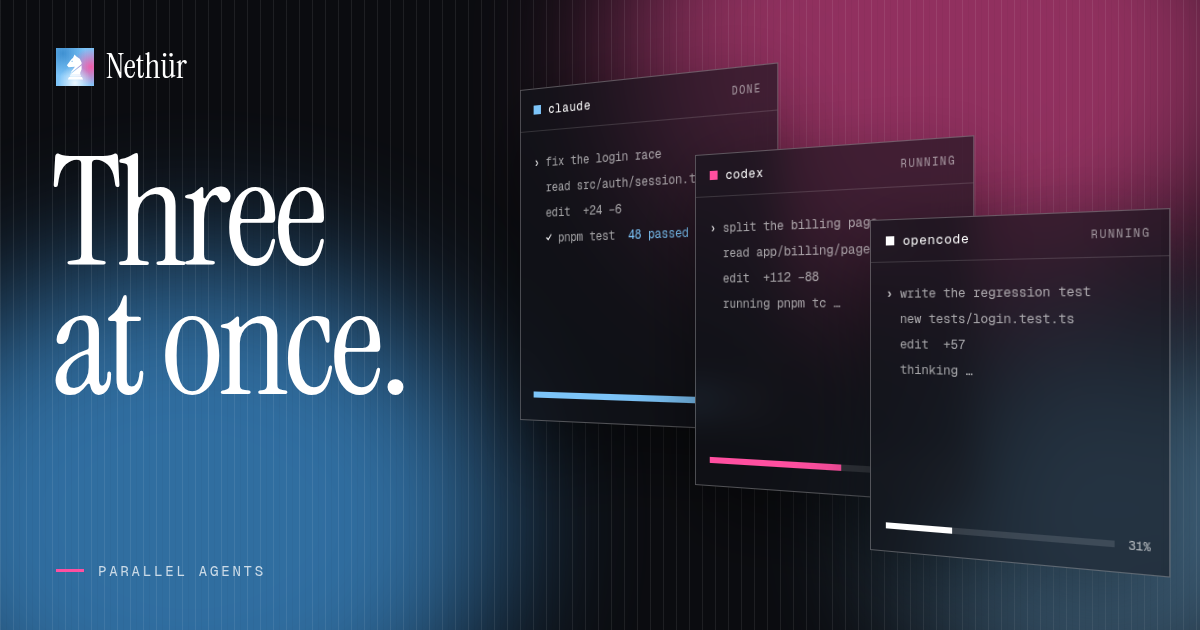
- エージェントの実行中はペインを分割したり、worktree を切り替えたりできます。サイドバーには、どのセッションが作業中、待機中、完了かが表示されます。
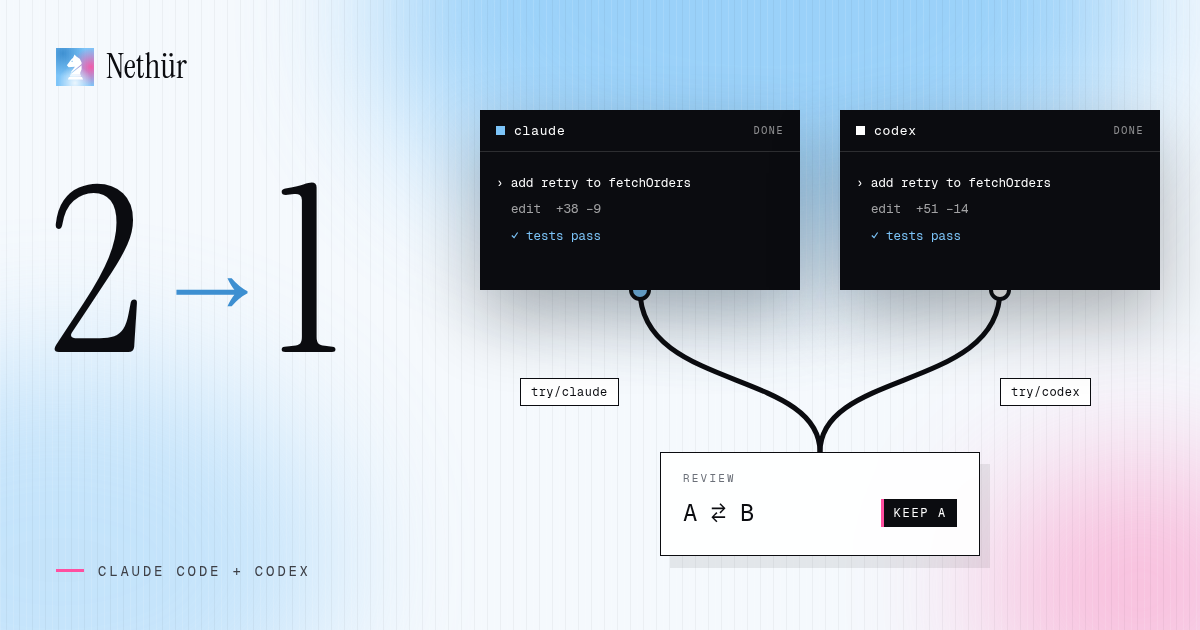
- 各 diff を、それぞれの開始元 ref と比較してレビューします。勝った方を残して commit・push し、その worktree から pull request を開きます。その後、負けた worktree とブランチを削除します。
重要な違いは、worktree を作るボタンではありません。worktree、エージェントセッション、diff、後片付けが同じタスクに紐づいたままになることです。並列エージェントのレシピ では、スクリーンショットと 3 エージェントの例を使って同じ流れを説明しています。
どの方法が自分の仕事に合うか
| 方法 | ファイルの分離 | セットアップ | レビュー | チーム |
|---|---|---|---|---|
| 1 つのチェックアウトのタブ | なし — ファイルとブランチを共有 | すぐ | diff が混在し、手作業で整理 | 共有ビューなし |
| 手動の git worktree | 完全 — worktree ごとに 1 ブランチ | git コマンド、依存関係、env ファイル | ディレクトリごとに手作業で diff | チャットでパスを共有 |
| Claude Code デスクトップ | Claude セッションは完全に分離 | インストールとサインイン | Claude 向けの組み込みレビュー | 単一ユーザー向け |
| Nethür | 完全 — git worktree またはフォルダワークスペース | リポジトリ追加、worktree 作成 | worktree ごとの diff、注釈、PR フロー | 共有プロジェクト、チャット、引き継ぎ |
並列性をうまく使う 4 つのパターン
- 同じタスクを 3 つのエージェントに。同じプロンプトを Claude Code、Codex、別の CLI に 3 つの worktree で渡します。順番にやり直すのではなく diff を比べましょう。意見が割れる箇所は、たいてい難しい部分を指しています。
- 領域で分ける。1 つが API の変更、1 つが UI、1 つがテストを担当します。同じ issue を各 worktree にリンクして、文脈が見える状態を保ちます。
- 実装とレビュー。1 つのエージェントに変更させ、別の worktree の 2 つ目のエージェントに diff を読ませて regression を探させます。最終判断はあなたが下します。
- 調査と出荷。長時間の調査セッションを 1 つの worktree に、きれいな実装セッションを別の worktree に置きます。調査エージェントが、これから merge するブランチを汚すことはありません。
想定しておきたい落とし穴
- 依存関係とローカルの秘密情報。新しい worktree はきれいなチェックアウトです。
node_modulesとキャッシュを共有し、.envファイルは.worktreeincludeでコピーするか、作成後にセットアップフックを実行します。 - ポートとデータベース。
3000で 2 つの開発サーバーを動かせば衝突します。worktree ごとにポートを分け、可能ならデータベースやスキーマも分けます。 - 生成ファイルとマイグレーション。ツールが対応していない限り、同じデータベースに対して 2 つのマイグレーションを実行しないでください。
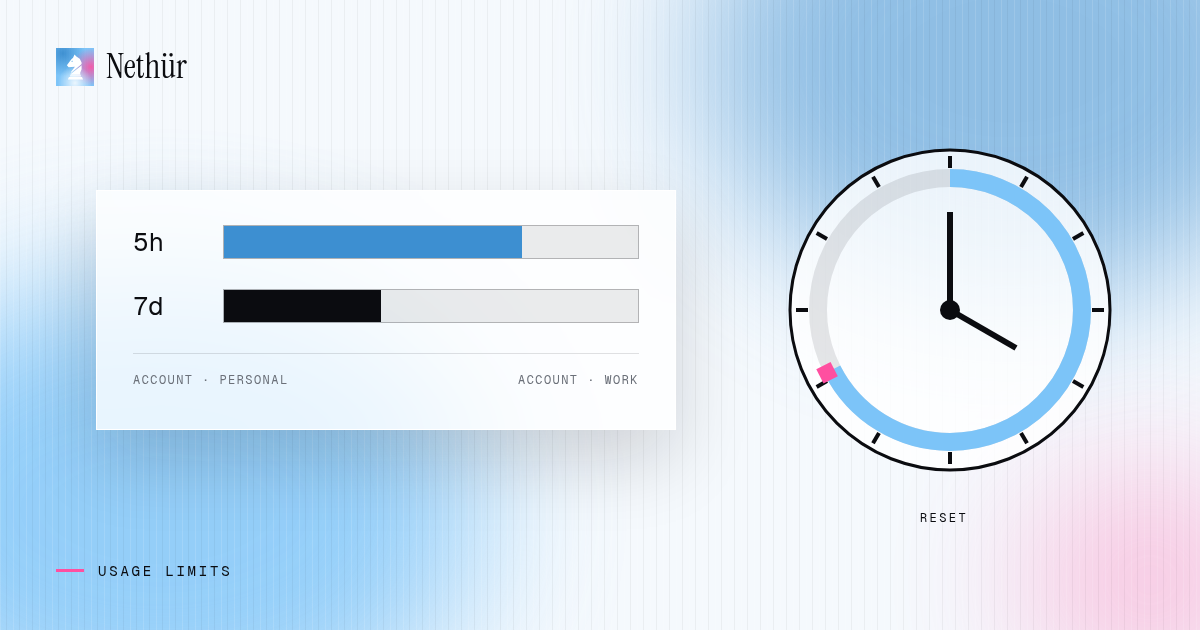
- トークン予算。並列化は使用量を倍増させます。まず 2〜3 セッションから始め、使用量メーターを見て、待っているだけのセッションは止めます。
- 後片付けの負債。worktree はすべてブランチです。勝者を選んだらすぐに敗者を削除しないと、リポジトリが放置された実験で埋まります。
人が加わると並列作業は難しくなる
2 人の開発者が同じプロジェクトでエージェントを動かした瞬間、ファイルシステムの問題は調整の問題になります。どの worktree がどのブランチにあるのか。誰がレビューを待っているのか。作者がオフラインになったとき、別の誰かがセッションを引き継げるのか。
Nethür はこれを共有プロジェクトとチームサーバーで解決します。全員が同じワークスペースに接続し、アクティブなセッションを見て、作業のそばで @メンションし、トランスクリプトをコピーせずにセッションを引き継げます。各自が自分の Claude サブスクリプションでサインインするので、ローテーションすべき共有キーはありません。チームガイド でセットアップを説明しています。
まずは 2 つの worktree から
通常なら Claude Code を 2 回続けて実行するようなタスクを 1 つ選びます。同じ ref から worktree を 2 つ作り、両方のエージェントに同じプロンプトを渡し、返ってきた結果を比べます。この 1 つの実験だけで、どんなベンチマークよりも並列作業のことが分かります。分離の利点、依存関係の摩擦、レビューのコストを、自分のリポジトリで目の当たりにできるからです。
うまくいったら、勝ったブランチを残し、もう一方の worktree を削除します。次はきれいに 2 つに分かれるタスクでもう一度やってみましょう。並列エージェントはスイッチではなく習慣です。