「Codex vs Claude Code」の比較の多くは、他人のリポジトリで行われています。おもちゃのアプリやベンチマーク、1 つのプロンプトで試し、どちらかのモデルが更新されるたびに結論が変わります。本当に意味があるのは、自分のコード、自分のテスト、自分の規約、そして少し癖のあるビルドスクリプトで行う比較です。
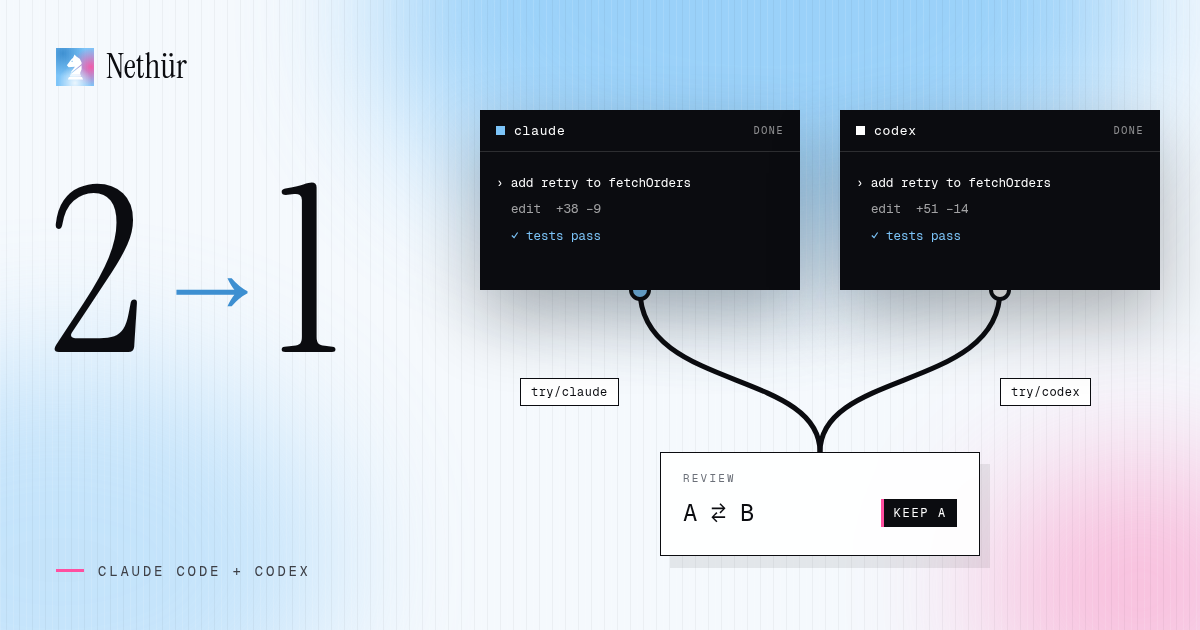
その答えを得るいちばん安い方法は、選ぶのをやめることです。両方のエージェントを同じタスクで同時に動かし、それぞれにブランチを作らせ、結果を並べてレビューします。負けたエージェントの分だけ使用量は余計にかかります。その代わりに、セカンドオピニオン、どちらかのプロバイダーに制限されたときの代替手段、そしてトランスクリプトを信じるのではなく diff を読む習慣が手に入ります。
なぜ 1 つのタスクに 2 つのエージェントを使うのか
異なるエージェントは異なる間違いをします。一方は抽象化を作り込みすぎ、もう一方はテストのエッジケースを見落とすかもしれません。2 つが同じ変更にたどり着いたなら、より確信を持てます。食い違った場合、その不一致はタスクの本当に難しい部分、つまり最も注意深く読むべき箇所を直接指し示しています。
- 後からやり直すのではなく、数分で得られるセカンドオピニオン。
- ロックインなし。プロバイダーが落ちたり制限に達したりしても、もう一方のエージェントは同じリポジトリですでに準備できています。
- 1 か月で古くなるベンチマークではなく、自分のコードでの公平で継続的な比較。
- より良いプロンプト。両方のエージェントが同じ文を誤解したなら、問題はプロンプトにあります。
すべてのタスクを 2 回実行するわけではありません。間違いが高くつく変更で効果を発揮します。厄介なマイグレーション、並行処理のバグ、多くのファイルにまたがるリファクタリング、あるいはきれいな設計がまだ見えていない機能などです。
なぜ 2 つのエージェントで 1 つのチェックアウトを共有できないのか
Claude Code も Codex もターミナルエージェントです。起動したディレクトリでファイルを読み書きし、テストコマンドを実行し、ときにはステージやコミットもします。同じチェックアウトで動かすと、ブランチ、インデックス、ファイル群を共有することになります。それぞれのエージェントが相手の読んでいるコードを書き換え、片方が実行したフォーマッターがもう片方の作業を書き換え、最終的な diff はどちらのものか分からない混ざり物になります。
git worktree がこれを解決します。同じリポジトリの 2 つ目のチェックアウトを専用のディレクトリと専用のブランチに作り、オブジェクトデータベースは共有しつつファイルは共有しません。worktree が初めてなら、worktree の記事で何が分離され、どこに置かれるかを説明しています。
手作業の方法:2 つの worktree と 2 つのターミナル
必要なのは git と 2 つの CLI だけです。各エージェントをインストールして一度ログインし、diff を比較できるように同じ開始 ref からエージェントごとに worktree を作ります。
# one-time installs, then log in to each from a terminal
npm i -g @anthropic-ai/claude-code
npm i -g @openai/codex

git fetch origin
git worktree add ../app-claude -b try/claude-retry-logic origin/main
git worktree add ../app-codex  -b try/codex-retry-logic  origin/main

# terminal 1
cd ../app-claude && claude
# terminal 2
cd ../app-codex && codex
両方のセッションに同じプロンプトを貼り付けます。受け入れ条件やテストコマンドも含めて同一にし、変数がエージェントだけになるようにします。両方が終わったら、各ブランチをベースと比較し、次に 2 つのブランチ同士を比較します。
git diff --stat origin/main...try/claude-retry-logic
git diff --stat origin/main...try/codex-retry-logic

# where do the two solutions differ?
git diff try/claude-retry-logic try/codex-retry-logic
勝ったほうを選び、そのブランチをプッシュしてプルリクエストを作成します。その後、負けた worktree とブランチを削除して、実験が残らないようにします。
git worktree remove ../app-codex
git branch -D try/codex-retry-logic
Nethür での同じワークフロー
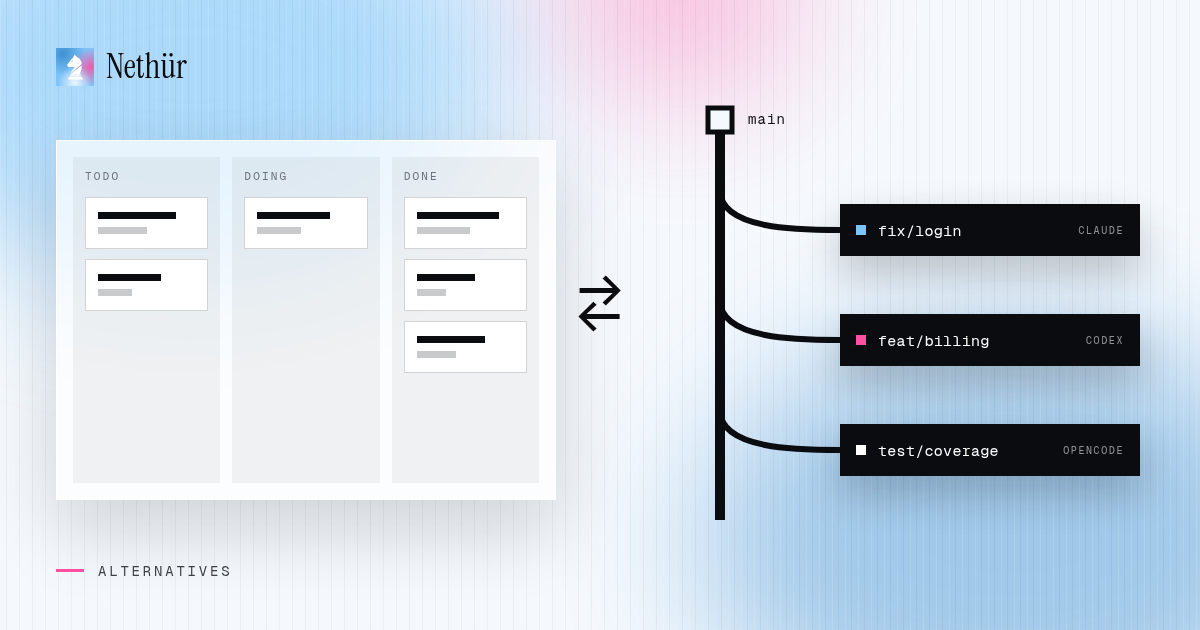
手作業でも動きますが、パス、ブランチ、ターミナル、依存関係、後片付けと、管理の手間はタスクごとに増えていきます。Nethür は各タスクをワークスペースとして扱います。実際の git worktree、またはプロジェクトが git リポジトリでなければフォルダーワークスペースで、それぞれに専用のターミナル、エディター、diff、エージェントセッションがあります。Claude Code と Codex はエージェントピッカーに並ぶ正式なエージェントで、OpenCode、Gemini CLI、Cursor の CLI などのターミナルエージェントも選べます。
- リポジトリを追加し、同じ開始 ref から 2 つの worktree を作ります。例えば
retry-claudeとretry-codexです。GitHub、GitLab、Linear、Jira の issue があれば両方にリンクします。 - 1 つ目の worktree ではエージェントピッカーで Claude Code を、2 つ目では Codex を選びます。それぞれ自分の worktree を作業ディレクトリとして起動します。
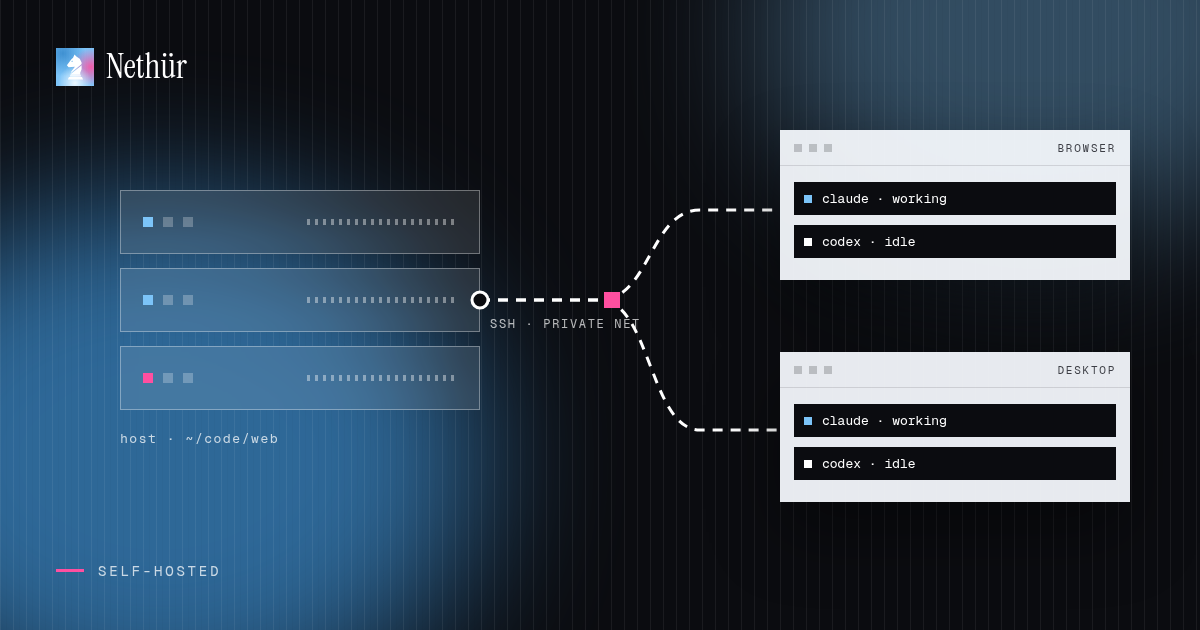
- 両方に同じプロンプトを貼り付け、ペインを分割して作業を見守ります。サイドバーには、どのセッションが作業中か、入力待ちか、完了したかが表示されます。
- 各 diff を開始 ref と比べてレビューします。diff 注釈で気に入った候補にメモを残し、その worktree からコミット、プッシュ、プルリクエスト作成を行います。
- もう一方の worktree を削除します。Nethür はディレクトリとブランチをまとめて削除します。
並列エージェントのレシピでは、同じパターンを 3 つのエージェントで紹介しています。各 CLI の設定の詳細、Nethür がログイン情報や使用量をどこから読むかは、Claude Code と Codex のページにあります。
2 つのエージェントを動かす方法の比較
| 方法 | 分離 | 結果の比較 | エージェントが制限に達したとき | 向いている用途 |
|---|---|---|---|---|
| 2 つのタブ、1 つのチェックアウト | なし。ファイルとブランチを共有 | 混ざった 1 つの diff | タブを切り替えて、ファイルがきれいなことを祈る | 両方のエージェントに読み取り専用の質問をする |
| 片方のあとにもう片方 | 完全。ただし順番に実行 | リセットして再実行し、記憶で比較 | リセットを待つ | たまのセカンドオピニオン |
| 手作業の worktree | 完全。エージェントごとにブランチ | ブランチ間の `git diff` | もう一方のエージェントが自分の worktree で待機 | git に慣れた開発者 |
| Nethür のワークスペース | 完全。エージェントごとに worktree またはフォルダーワークスペース | ワークスペースごとの diff と注釈 | アカウント切り替えとチャット内のプロバイダーフェイルオーバー | 日常的な利用、複数のエージェント、チーム |
作業を倍にせずに 2 つの diff をレビューする
2 つの解決策をレビューするのは、読む量が倍になるように聞こえます。実際には、違いがどこを見るべきかを教えてくれるので、1 つの解決策を丁寧にレビューするより速く済みます。
- まず形を見ます。変更されたファイルと行数を比べます。2 倍のファイルを変更している解決策には理由が必要です。
- 両方の worktree で同じテストコマンドを実行します。テストが落ちれば比較はすぐ終わります。
- 2 つのブランチ同士の diff を取り、食い違う部分だけを読みます。
- 勝者を選び、負けた側に良いアイデアがあれば勝ったエージェントに取り込ませます。2 つのエージェントのブランチを手作業でマージしないでください。
想定しておくべき落とし穴
- 共有されるポートとデータベース。同じポートの 2 つの開発サーバーや、1 つのローカルデータベースにマイグレーションを流す 2 つのエージェントは、worktree が別でもぶつかります。worktree ごとに専用のポートを、できれば専用のスキーマも割り当てます。
- 新しいチェックアウトに足りない設定。新しい worktree には
node_modules、.env、ビルドキャッシュがありません。worktree ガイドにあるように、セットアップフック、共有パス、または.worktreeincludeを使います。 - 異なる指示ファイル。Claude Code は
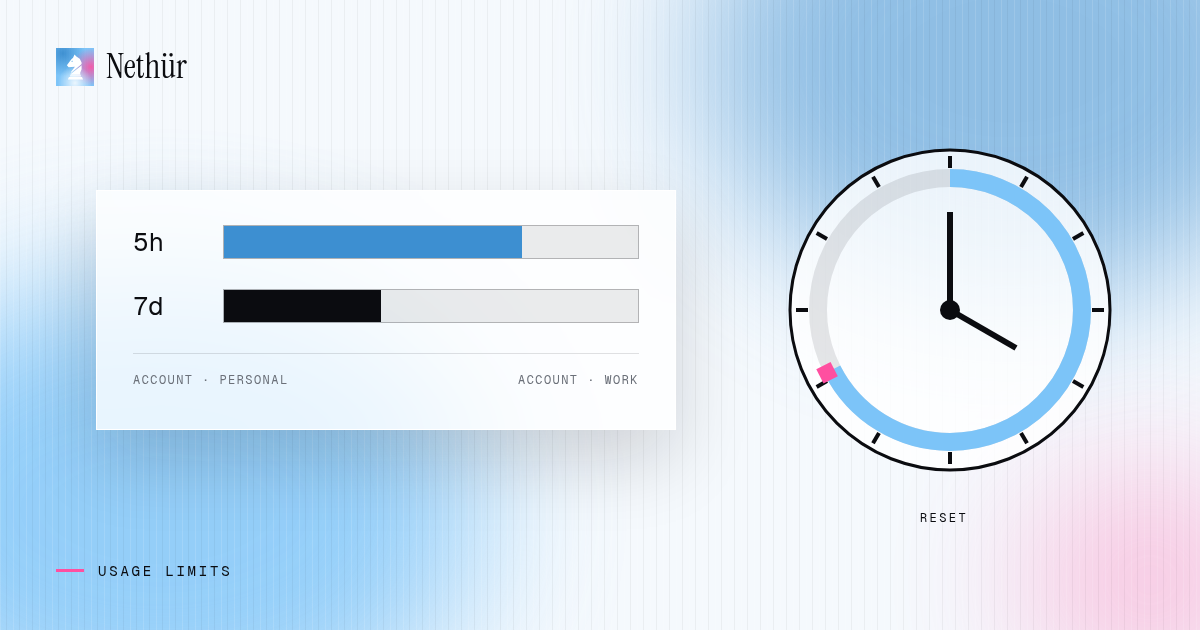
CLAUDE.mdを、Codex はAGENTS.mdを読みます。2 つのファイルが矛盾すると、エージェントは同じルールに従いません。情報源を 1 つにし、もう一方からそれを参照させます。 - 使用量は倍になります。1 つのタスクに 2 つのエージェントを使えば予算も 2 つ分です。セカンドオピニオンに価値があるタスクに限り、両方の使用量メーターを確認してください。
- 権限フラグ。多くの環境ではエージェントを権限確認なしで実行します。worktree はファイル同士を分離しますが、エージェントをマシンから分離するわけではありません。完全には信頼できないタスクでは手動承認を選びます。
チームについて
チームが 1 つのエージェントだけを使い続けることはあまりありません。ある人は Claude Code を好み、別の人は Codex を使い込み、タスクによってはどちらも正しいのです。Nethür では各メンバーがプロバイダーごとに自分のサブスクリプションでログインします。共有の API キーはなく、誰かが他人の制限を消費することもありません。チームメイトは互いのセッションを見られ、作業の横でメンションでき、誰かがログオフしたらセッションを引き継げます。Codex との比較では、Codex だけで十分な場合と、共有ワークスペースが役立つ場合を紹介しています。
次の本物のバグで試す
普段なら 1 つのエージェントに任せるバグを選びます。同じ ref から 2 つの worktree を作り、片方で Claude Code、もう片方で Codex を起動し、同じプロンプトを貼り付けます。両方の diff をレビューし、良いほうを残して、もう一方を削除します。何回か繰り返せば、自分のコードでどのエージェントがどの種類のタスクに合うかが分かります。どんな公開ベンチマークよりも良い答えです。