Claude Code は起動した場所で動きます。ノート PC なら、画面を閉じるとエージェントが止まり、エディターとメモリを奪い合い、1 台のマシンにしか存在しません。サーバーに移すと、この 3 点が変わります。移動中もエージェントは動き続け、重いビルドは自分で選んだハードウェアで走り、手元にあるどの端末からでも様子を確認できます。
ただし「Claude Code をサーバーで動かす」には、いくつかの判断が含まれています。どのマシンがリポジトリを持つのか。どうやってそこに到達するのか。長いタスクの途中で接続が切れたらどうなるのか。そして、マシンをネットワークに出したあと、ほかに誰がそこに到達できるのか。このガイドでは、これらを順に見ていきます。
なぜ Claude Code をサーバーで動かすのか
- 長いタスクが生き残ります。リファクタリング、テストスイートの修正、依存関係の更新は長時間かかることがあります。サーバーなら、ノート PC が起きているかどうかは関係ありません。
- 作業の置き場所が 1 つになります。リポジトリ、worktree、ターミナル、エージェントセッションが、複数のノート PC に散らばらず 1 台のホストにまとまります。
- より良いハードウェア。大きなモノレポ、遅いビルド、GPU を使う作業を、それに合ったマシンで実行できます。
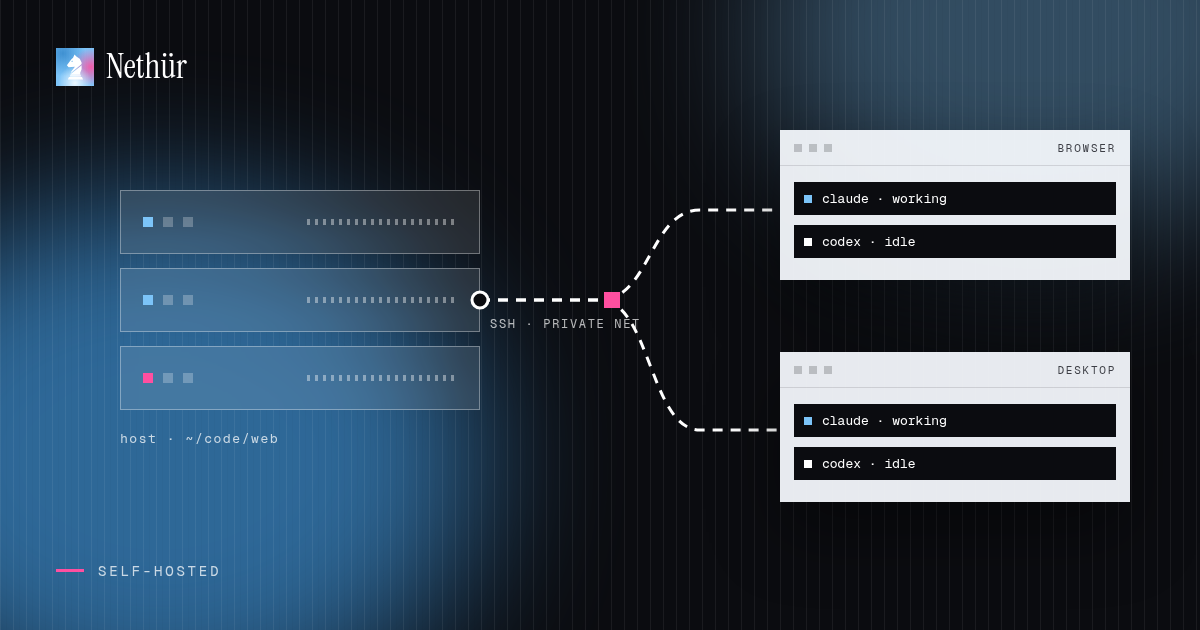
- どのクライアントからでも。ブラウザー、デスクトップアプリ、スマートフォンが同じセッションを表示します。クライアントはサーバーの動きを表示しているだけだからです。
覚えておくべき原則は、実行ホストが作業を持つということです。エージェントを動かすマシンが、ファイル、git の状態、プロセスも持ちます。クライアントは行き来しますが、ホストは残ります。だからこそ、ホストを借りる必要はありません。Nethür のデスクトップアプリ自体を、使っていないデスクトップ PC や自宅サーバーなど、電源を入れたままのマシンでホストにできます。
サーバー側の前提条件
自分で管理できる Linux の VPS や常時稼働のマシンなら何でも構いません。サイズはエージェントではなくビルドに合わせます。Claude Code は軽量ですが、テストスイート、言語サーバー、開発サーバーはそうではありません。サーバーには git、エージェントの CLI、プロジェクトのツールチェーン、そしてログインする手段が必要です。
# Debian / Ubuntu
sudo apt-get update
sudo apt-get install -y git build-essential python3

# install a current Node.js first, then the agent CLIs
npm i -g @anthropic-ai/claude-code
npm i -g @openai/codex

# log in once, on the server, from a terminal
ビルドツールは見た目以上に重要です。Nethür が SSH でホストに接続すると小さなリレーをインストールし、リモートターミナルには Linux ホストでよくコンパイルされるネイティブモジュールが必要になります。make、C++ コンパイラー、python3 がないと、ファイル、git、エディターは動きますが、それらをインストールするまでリモートターミナルは動きません。
リポジトリをどこに置くか
リポジトリはノート PC ではなくサーバーにクローンします。エージェントはファイルを編集し、テストを実行し、コードの隣に worktree を作るので、コードは実行ホストにある必要があります。プッシュには、個人の SSH キーを共有マシンにコピーするのではなく、サーバー専用のデプロイキーかスコープを絞ったトークンを使います。
mkdir -p ~/code && cd ~/code
git clone [email protected]:acme/web.git
cd web && git worktree list
2 つの接続方法:SSH ターゲットかセルフホストサーバーか
妥当な構成は 2 つあります。1 つ目は、Nethür のデスクトップアプリやチームサーバーをそのままにして、一部のワークスペースだけを SSH 経由で VPS で実行する方法です。2 つ目は、VPS で Nethür サーバー全体を動かし、すべてのクライアントがそこに接続する方法です。
方法 1:VPS を SSH ターゲットとして追加する
- キーを使った普通の
sshでホストに到達できることを確認します。 - Nethür で 設定 → SSH を開き、ターゲットを追加します。踏み台ホストやプロキシも含め、
~/.ssh/configから直接ホストを選べます。 - 接続をテストしてから、SSH ターゲットを場所としてリポジトリを追加します。任意のリモートフォルダーをフォルダーワークスペースとして開くこともできます。
- worktree を作ります。Nethür はリモートマシン上で
git worktree addを実行し、起動したエージェントはノート PC ではなくそこで動きます。 - ポートタブを使って、VPS で動いている開発サーバーを手元のマシンに転送します。
VPS が適切なツールチェーンを備えたビルドマシンで、ほかの構成はそのまま残したい場合に最適です。SSH ワークスペースガイドでは、ホストキー、パスフレーズ、踏み台ホスト、ポート転送を扱い、リモート worktree のレシピはその短縮版です。
方法 2:VPS で Nethür サーバーを動かす
プロジェクト、ワークスペース、エージェントセッション、プロバイダーアカウント、チームチャットまで、すべてをサーバーに持たせたい場合は、Nethür のランタイムをヘッドレスで動かしてクライアントから接続します。ダウンロードページから Linux パッケージをインストールし、Tailscale のようなプライベートネットワークにサーバーを参加させ、クライアントが到達すべきアドレスを指定して起動します。
# private network first
curl -fsSL https://tailscale.com/install.sh | sh
sudo tailscale up
tailscale ip -4   # e.g. 100.64.1.20

# register agent accounts from the server shell
nethur-ide account add --agent claude

# start the server (the Linux CLI is nethur-ide)
nethur-ide serve --pairing-address 100.64.1.20
コマンドはペアリング URL を表示します。デスクトップアプリの 設定 → リモート Nethür サーバー → サーバーを追加 に貼り付けると、サーバーのプロジェクトがサイドバーに表示され、チームメイトはブラウザーから同じサーバーを開けます。ペアリングした各クライアントは、取り消し可能な個別のアクセス権を受け取ります。固定ポートやサービス化を含む詳細は リモート Nethür サーバー にあります。
| 構成 | 作業を持つもの | アクセス元 | 向いている用途 |
|---|---|---|---|
| 手作業の `ssh` + `tmux` | VPS、シェル 1 つずつ | キーを持つターミナル | 1 人、1 エージェント、tmux に慣れている |
| SSH ターゲット付きの Nethür | VPS が一部のワークスペースを実行 | Nethür デスクトップアプリまたはチームサーバー | ビルドマシン、GPU ホスト、既存のインフラ |
| VPS 上のセルフホスト Nethür サーバー | VPS がワークスペース全体を実行 | ブラウザー、デスクトップアプリ、スマートフォン | チーム、常時稼働のエージェント、端末の切り替え |
| デスクトップアプリをホストにする | 電源を入れたままのマシン | ブラウザーとほかのデスクトップクライアント | レンタルサーバーなしの個人や小さなチーム |
接続が切れたときに起きること
切断は何でもない出来事であるべきです。SSH ターゲットでは、リモートターミナルのセッションはホスト上のリレーが保持するので、アプリを閉じたり Wi-Fi が切れたりしてもエージェントは止まりません。再接続すると、Nethür は履歴ごとターミナルを再アタッチします。セルフホストサーバーでは、クライアントはただのビューです。タブが開いていてもいなくても、エージェントはサーバーで動き続けます。
身につけておきたいルールがあります。ホストとの接続が失われたことは、その作業が止まった証拠ではありません。サーバーに到達できないときに、別の場所から同じ worktree で 2 つ目のエージェントを起動しないでください。まず再接続し、何がまだ動いているかを確認します。
セキュリティのチェックリスト
- Nethür のポートをパブリックなインターネットに公開しないでください。Tailscale、WireGuard、信頼できる LAN、SSH 転送、または認証付きのトンネルを使います。
- ペアリングリンクはパスワードとして扱います。リンクが間違った相手に渡ったら、共有サーバーアクセスでそのクライアントのアクセスを取り消します。
- SSH はキーで使い、ホストキーの検証を有効にしたままにし、変更されたキーを受け入れる前にフィンガープリントを確認します。
- worktree はサンドボックスではないことを忘れないでください。権限確認なしのエージェントは、そのユーザーアカウントがサーバー上で到達できるものすべてに到達できます。エージェントは専用ユーザーで動かし、本番の認証情報はマシンに置かないでください。
- 負荷の高い Linux ホストでは、
NETHUR_TERMINAL_MEMORY_MAXでターミナルごとのメモリを制限し、暴走したプロセスがサーバー全体を落とさないようにします。
かかる費用
請求は 3 つに分かれ、Nethür に関係するのは 1 つだけです。VPS は選んだサイズに応じてホスティング事業者が請求します。モデルの使用量は自分の Claude や Codex のサブスクリプションのままです。Nethür はモデルへのアクセスを再販せず、共有の API キーもありません。Nethür の料金はサーバー単位ではなくシート単位で、個人利用は無料、Team は 1 シートあたり月 $3.99、または年 $35.99 です。すでに持っているコンピューターでエージェントを動かせば、ホスティング費用はまったくかかりません。
想定しておくべき落とし穴
- エージェント CLI が見つからない。リモートセッションはノート PC ではなくサーバーの
PATH、ホームディレクトリ、認証情報を使います。 - 間違ったペアリングアドレス。
127.0.0.1はサーバー自身でしか機能しません。クライアントが到達できるアドレスを渡してください。 - マシンが小さすぎる。それぞれテストスイートを実行する 2 つの並列エージェントには、実際の CPU とメモリが必要です。最初の 1 週間を観察してサイズを見直します。
- 忘れられたセッション。デタッチされたリモートターミナルは閉じるまで生き続けることがあります。終わった worktree は片付け、リソースを黙って占有させないようにします。
チームについて
リモートエージェントがチームのツールになるのは、共有サーバー上です。全員が同じプロジェクトに接続し、動いているセッションを見て、作業の横のチームチャットで話し、作成者がログオフしたらセッションを引き継げます。その間も、各自は自分のサブスクリプションでログインします。日々の流れはチーム向けガイドで、すべてのホスティング方法の比較は Nethür の動かし方 にまとまっています。
小さく始めましょう。VPS 1 台、リポジトリ 1 つ、エージェント 1 つ。ノート PC を閉じてもエージェントが生き残ることを確認してから、チームメイトと 2 つ目の worktree を追加します。設定を正しくするのは一度だけで十分です。