Claude Code se ejecuta donde lo inicias. En un portátil, eso significa que el agente se detiene al cerrar la tapa, compite con tu editor por la memoria y solo existe en una máquina. Llevarlo a un servidor cambia las tres cosas: el agente sigue trabajando mientras te desplazas, los builds pesados corren en hardware que elegiste y puedes echar un vistazo desde cualquier dispositivo que tengas delante.
El problema es que «ejecutar Claude Code en un servidor» esconde varias decisiones. ¿Qué máquina es dueña del repositorio? ¿Cómo llegas a ella? ¿Qué pasa cuando la conexión cae a mitad de una tarea larga? ¿Y quién más puede llegar a esa máquina una vez que está en línea? Esta guía recorre esas decisiones en orden.
Por qué ejecutar Claude Code en un servidor
- Las tareas largas sobreviven. Un refactor, un arreglo de la suite de tests o una actualización de dependencias puede durar mucho. En un servidor no importa si tu portátil está despierto.
- Un solo lugar para el trabajo. El repositorio, los worktrees, los terminales y las sesiones de agente viven en un host en vez de repartidos por varios portátiles.
- Mejor hardware. Monorepos grandes, builds lentos y trabajo con GPU corren en una máquina dimensionada para ello.
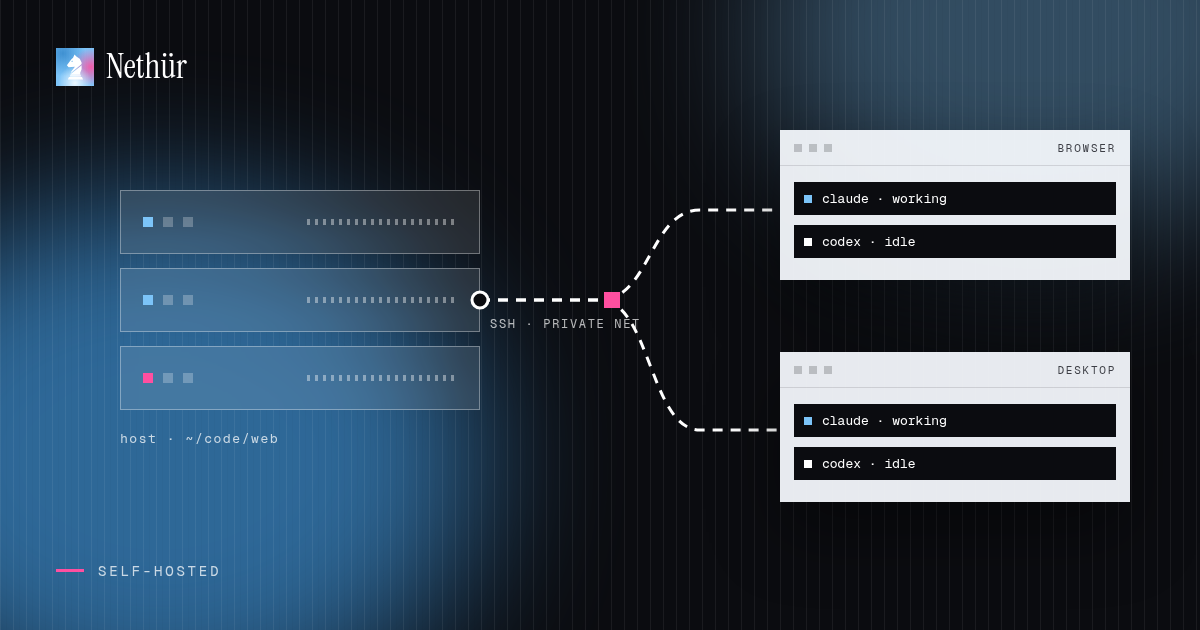
- Cualquier cliente. Un navegador, una app de escritorio o un teléfono muestran las mismas sesiones, porque el cliente solo muestra lo que hace el servidor.
El principio que conviene recordar: el host de ejecución es dueño del trabajo. La máquina que ejecuta el agente también guarda los archivos, el estado de git y los procesos. Los clientes van y vienen; el host no. Por eso el host tampoco tiene que ser alquilado: la propia app de escritorio de Nethür puede ser el host en una máquina que dejes encendida, como un ordenador de sobremesa libre o un servidor doméstico.
Requisitos del servidor
Sirve cualquier VPS Linux o máquina siempre encendida que controles. Dimensiónala para tus builds, no para el agente: Claude Code en sí es ligero, pero tu suite de tests, los language servers y los servidores de desarrollo no lo son. En el servidor necesitas git, las CLI de los agentes, el toolchain de tu proyecto y una forma de entrar.
# Debian / Ubuntu
sudo apt-get update
sudo apt-get install -y git build-essential python3

# install a current Node.js first, then the agent CLIs
npm i -g @anthropic-ai/claude-code
npm i -g @openai/codex

# log in once, on the server, from a terminal
Las herramientas de compilación importan más de lo que parece. Cuando Nethür se conecta a un host por SSH instala allí un pequeño relay, y los terminales remotos necesitan un módulo nativo que a menudo se compila en hosts Linux. Sin make, un compilador de C++ y python3, los archivos, git y el editor siguen funcionando, pero los terminales remotos no hasta que los instales.
Dónde debe vivir el repositorio
Clona el repositorio en el servidor, no en tu portátil. Los agentes editan archivos, ejecutan tests y crean worktrees junto al código, así que el código tiene que estar en el host de ejecución. Dale al servidor su propia deploy key o un token con permisos limitados para hacer push, en lugar de copiar tu clave SSH personal en una máquina compartida.
mkdir -p ~/code && cd ~/code
git clone [email protected]:acme/web.git
cd web && git worktree list
Dos formas de conectar: destino SSH o servidor autoalojado
Hay dos formas razonables. En la primera, tu app de escritorio de Nethür o tu servidor de equipo se queda donde está y usa el VPS solo para ejecutar ciertos espacios de trabajo por SSH. En la segunda, el VPS ejecuta todo el servidor Nethür y todos los clientes se conectan a él.
Opción 1: añadir el VPS como destino SSH
- Asegúrate de que ya llegas al host con
sshnormal y una clave. - En Nethür, abre Ajustes → SSH y añade un destino. Puedes elegir un host directamente de
~/.ssh/config, incluidos jump hosts y proxies. - Prueba la conexión y luego añade el repositorio con el destino SSH como ubicación, o abre cualquier carpeta remota como espacio de trabajo de carpeta.
- Crea un worktree. Nethür ejecuta
git worktree adden el remoto, y los agentes que lances corren allí, no en tu portátil. - Usa la pestaña Puertos para reenviar a tu máquina un servidor de desarrollo que corre en el VPS.
Es la mejor opción cuando el VPS es una máquina de build con el toolchain adecuado y quieres que el resto de tu configuración no cambie. La guía de espacios de trabajo SSH cubre claves de host, frases de contraseña, jump hosts y reenvío de puertos, y la receta de worktrees remotos es la versión corta.
Opción 2: ejecutar un servidor Nethür en el VPS
Cuando el servidor debe ser dueño de todo —proyectos, espacios de trabajo, sesiones de agente, cuentas de proveedores y chat del equipo—, ejecuta en él el runtime de Nethür sin interfaz y conéctate desde tus clientes. Instala el paquete Linux desde la página de descargas, une el servidor a una red privada como Tailscale y arráncalo con la dirección a la que deben llamar los clientes.
# private network first
curl -fsSL https://tailscale.com/install.sh | sh
sudo tailscale up
tailscale ip -4   # e.g. 100.64.1.20

# register agent accounts from the server shell
nethur-ide account add --agent claude

# start the server (the Linux CLI is nethur-ide)
nethur-ide serve --pairing-address 100.64.1.20
El comando imprime una URL de emparejamiento. Pégala en Ajustes → Servidores Nethür remotos → Añadir servidor en tu app de escritorio, y los proyectos del servidor aparecerán en tu barra lateral; tus compañeros abren el mismo servidor desde el navegador. Cada cliente emparejado recibe su propio permiso de acceso revocable. Los detalles, incluidos un puerto fijo y la configuración como servicio, están en Servidores Nethür remotos.
| Configuración | Quién es dueño del trabajo | Acceso desde | Encaja con |
|---|---|---|---|
| `ssh` + `tmux` a mano | El VPS, una shell cada vez | Un terminal con tu clave | Una persona, un agente, cómoda con tmux |
| Nethür con destino SSH | El VPS ejecuta ciertos espacios de trabajo | Tu app de escritorio de Nethür o tu servidor de equipo | Máquinas de build, hosts con GPU, infraestructura existente |
| Servidor Nethür autoalojado en el VPS | El VPS ejecuta todo el espacio de trabajo | Navegador, app de escritorio y teléfono | Equipos, agentes siempre activos, cambiar de dispositivo |
| App de escritorio como host | Una máquina que dejas encendida | Navegador y otros clientes de escritorio | Trabajo individual o equipo pequeño sin servidor alquilado |
Qué pasa cuando se cae la conexión
Una desconexión debería ser aburrida. Con un destino SSH, el relay del host mantiene las sesiones de terminal remotas, así que cerrar la app o perder el Wi-Fi no mata al agente. Al reconectar, Nethür vuelve a adjuntar los terminales con su historial. Con un servidor autoalojado, el cliente es solo una vista: los agentes siguen ejecutándose en el servidor tanto si la pestaña está abierta como si no.
Una regla que conviene interiorizar: perder el contacto con un host no demuestra que su trabajo se haya detenido. Si no puedes llegar al servidor, no inicies un segundo agente en el mismo worktree desde otro sitio. Reconecta primero y comprueba qué sigue en marcha.
Lista de seguridad
- No expongas el puerto de Nethür a internet. Usa Tailscale, WireGuard, una LAN de confianza, reenvío SSH o un túnel autenticado.
- Trata los enlaces de emparejamiento como contraseñas. Revoca el permiso de un cliente en Acceso compartido al servidor si un enlace llegó a la persona equivocada.
- Usa SSH con claves, mantén activa la comprobación de claves de host y verifica la huella antes de aceptar una clave que ha cambiado.
- Recuerda que un worktree no es un sandbox. Un agente sin solicitudes de permiso alcanza todo lo que alcanza su cuenta de usuario en el servidor. Ejecuta los agentes con un usuario dedicado y mantén las credenciales de producción fuera de la máquina.
- En un host Linux con mucha carga, limita la memoria por terminal con
NETHUR_TERMINAL_MEMORY_MAXpara que un proceso desbocado no tumbe todo el servidor.
Cuánto cuesta
Hay tres facturas separadas, y solo una es de Nethür. El VPS cuesta lo que cobre tu proveedor por el tamaño que elijas. El uso de modelos se queda en tus propias suscripciones de Claude o Codex; Nethür no revende acceso a modelos y no hay una clave de API compartida. Nethür cobra por puesto, no por servidor: el uso individual es gratis, y Team cuesta $3.99 por puesto al mes o $35.99 al año. Ejecutar los agentes en un ordenador que ya tienes elimina por completo la factura de hosting.
Trampas que debes prever
- No se encuentra la CLI del agente. Las sesiones remotas usan el
PATH, el directorio personal y las credenciales del servidor, no los de tu portátil. - Dirección de emparejamiento incorrecta.
127.0.0.1solo funciona en el propio servidor; da a los clientes una dirección a la que puedan llegar. - Máquinas pequeñas. Dos agentes en paralelo que ejecutan cada uno una suite de tests necesitan CPU y memoria de verdad. Observa la primera semana y redimensiona.
- Sesiones olvidadas. Los terminales remotos desconectados pueden seguir vivos hasta que los cierres. Limpia los worktrees terminados para que no consuman recursos en silencio.
Una nota para equipos
Un servidor compartido es donde los agentes remotos se convierten en una herramienta de equipo. Todos se conectan a los mismos proyectos, ven las sesiones activas, hablan en el chat del equipo junto al trabajo y pueden retomar una sesión cuando su autor se desconecta, mientras cada persona sigue iniciando sesión con su propia suscripción. La guía para equipos explica cómo funciona en el día a día, y Formas de ejecutar Nethür compara todos los modos de alojamiento en una sola página.
Empieza poco a poco: un VPS, un repositorio, un agente. Comprueba que el agente sobrevive a un portátil cerrado y luego añade a un compañero y un segundo worktree. La configuración solo tiene que salir bien una vez.