La mayoría de las comparativas «Codex vs Claude Code» se hacen sobre el repositorio de otra persona. Prueban una app de juguete, un benchmark o un solo prompt, y el veredicto cambia cada vez que cualquiera de los modelos recibe una actualización. La comparación que importa es la que se hace sobre tu código, con tus tests, tus convenciones y tu peculiar script de build.
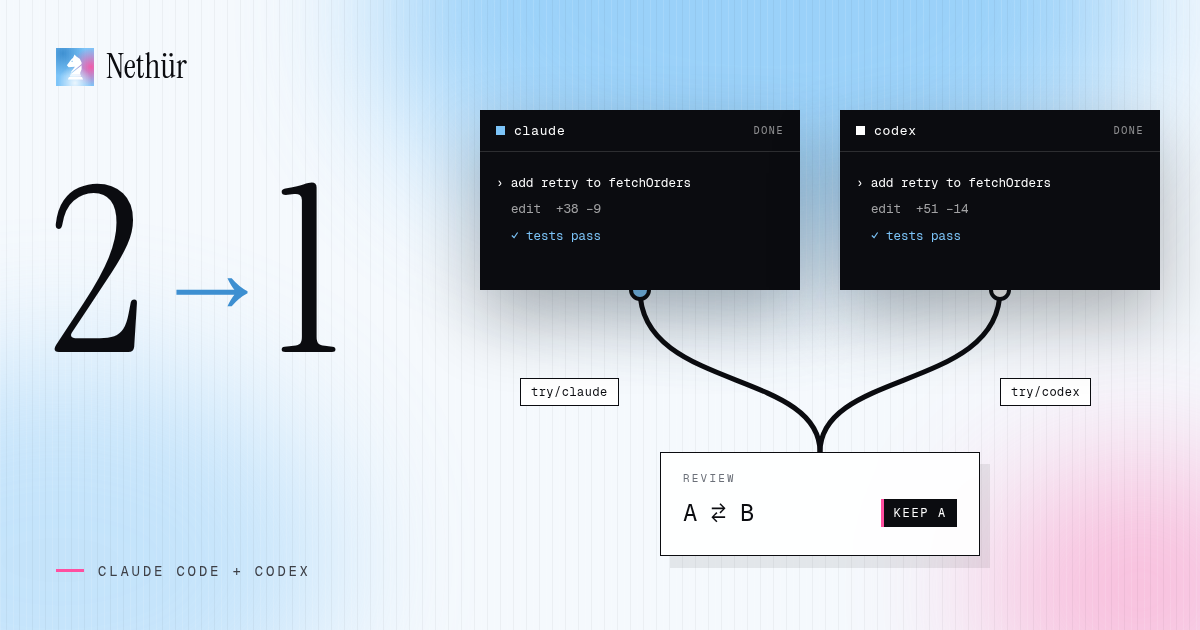
La forma más barata de obtener esa respuesta es dejar de elegir. Ejecuta los dos agentes en la misma tarea al mismo tiempo, deja que cada uno produzca una rama y revisa los resultados lado a lado. Gastas algo de uso en el agente que pierde. A cambio ganas una segunda opinión, una salida cuando un proveedor te limita y la costumbre de revisar diffs en lugar de fiarte de las transcripciones.
Por qué ejecutar dos agentes distintos en una tarea
Dos agentes distintos cometen errores distintos. Uno puede sobrediseñar la abstracción mientras el otro se salta un caso límite en el test. Cuando ambos llegan al mismo cambio, puedes confiar más en que es correcto. Cuando discrepan, el desacuerdo señala directamente la parte de la tarea que es realmente difícil, que suele ser la que más atentamente deberías leer.
- Una segunda opinión que cuesta minutos, no un segundo intento después.
- Sin dependencia de un proveedor: si uno sufre una caída o alcanzas un límite, el otro agente ya está configurado en el mismo repositorio.
- Una comparación justa y continua sobre tu propio código, en lugar de un benchmark que envejece en un mes.
- Mejores prompts: cuando los dos agentes malinterpretan la misma frase, el problema es el prompt.
No se trata de ejecutar cada tarea dos veces. Compensa en cambios donde equivocarse sale caro: una migración delicada, un bug de concurrencia, un refactor que toca muchos archivos o una funcionalidad en la que todavía no sabes cómo es el diseño limpio.
Por qué los dos agentes no pueden compartir un checkout
Claude Code y Codex son agentes de terminal. Leen y escriben archivos en el directorio donde los inicias, ejecutan tus comandos de test y a veces hacen stage o commit. Si los inicias en el mismo checkout, comparten una rama, un índice y un conjunto de archivos. Cada agente edita código que el otro está leyendo, el formateador de uno reescribe el trabajo del otro, y el diff final es una mezcla que no puedes atribuir a ninguno.
Un git worktree lo resuelve. Es un segundo checkout del mismo repositorio en su propio directorio y en su propia rama, que comparte la base de objetos pero no los archivos. Si los worktrees son nuevos para ti, el artículo sobre worktrees explica qué aíslan y dónde viven.
La configuración manual: dos worktrees, dos terminales
Puedes hacerlo solo con git y las dos CLI. Instala e inicia sesión en cada agente una vez y luego crea un worktree por agente desde la misma ref de partida para que los diffs sean comparables.
# one-time installs, then log in to each from a terminal
npm i -g @anthropic-ai/claude-code
npm i -g @openai/codex

git fetch origin
git worktree add ../app-claude -b try/claude-retry-logic origin/main
git worktree add ../app-codex  -b try/codex-retry-logic  origin/main

# terminal 1
cd ../app-claude && claude
# terminal 2
cd ../app-codex && codex
Pega el mismo prompt en las dos sesiones. Mantenlo idéntico, incluidos los criterios de aceptación y el comando de test, para que la única variable sea el agente. Cuando ambos terminen, compara cada rama con la base y después entre sí.
git diff --stat origin/main...try/claude-retry-logic
git diff --stat origin/main...try/codex-retry-logic

# where do the two solutions differ?
git diff try/claude-retry-logic try/codex-retry-logic
Elige la ganadora, haz push de esa rama y abre el pull request desde ella. Luego elimina el worktree perdedor y su rama para que el experimento no se quede olvidado.
git worktree remove ../app-codex
git branch -D try/codex-retry-logic
El mismo flujo en Nethür
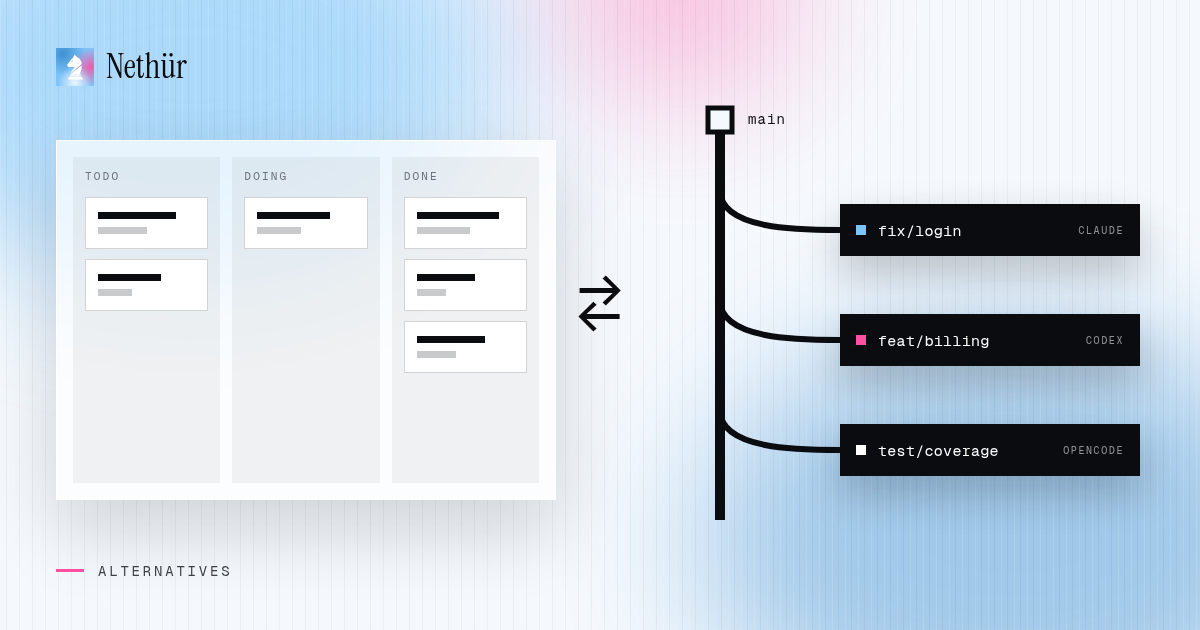
La versión manual funciona, pero la contabilidad crece con cada tarea: rutas, ramas, terminales, dependencias y limpieza. Nethür trata cada tarea como un espacio de trabajo —un git worktree real o, si el proyecto no es un repositorio git, un espacio de trabajo de carpeta— con sus propios terminales, editor, diff y sesiones de agente. Claude Code y Codex son agentes de primera clase en el selector de agentes, junto a OpenCode, Gemini CLI, la CLI de Cursor y otros agentes de terminal.
- Añade el repositorio y crea dos worktrees desde la misma ref de partida, por ejemplo
retry-claudeyretry-codex. Si hay un issue de GitHub, GitLab, Linear o Jira, vincúlalo a los dos. - En el primer worktree, elige Claude Code en el selector de agentes. En el segundo, Codex. Cada uno se inicia con su worktree como directorio de trabajo.
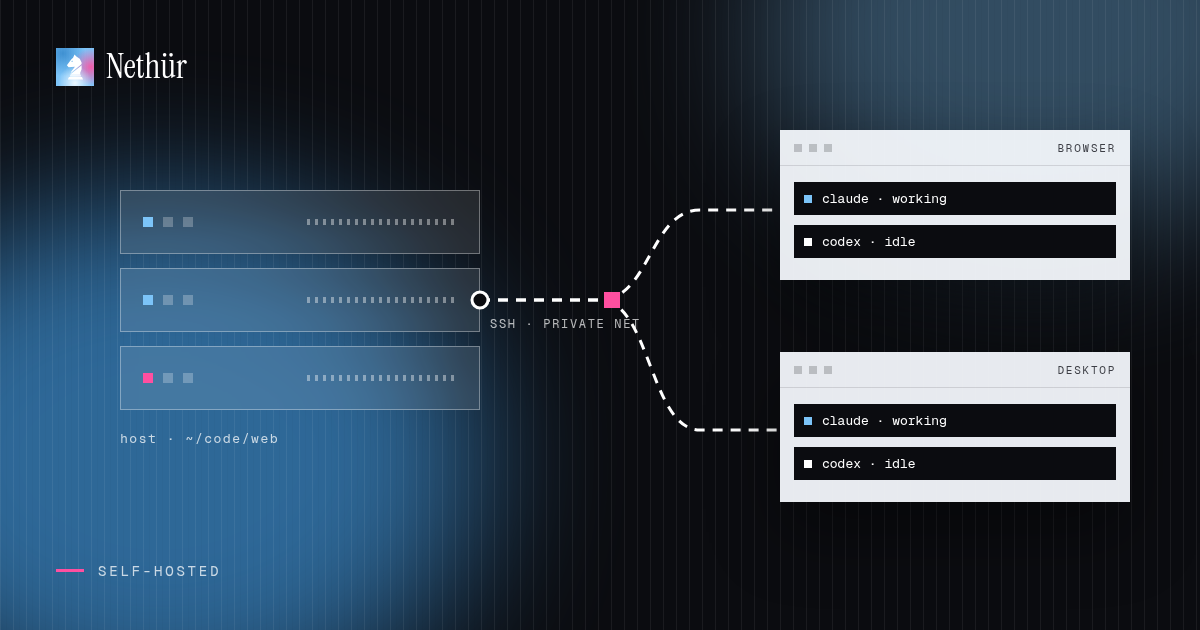
- Pega el mismo prompt en ambos y divide los paneles para verlos trabajar. La barra lateral muestra qué sesión está trabajando, esperándote o terminada.
- Revisa cada diff contra la ref de partida. Usa las anotaciones del diff para dejar notas en el candidato que prefieras y luego haz commit, push y abre el pull request desde ese worktree.
- Elimina el otro worktree. Nethür borra el directorio y la rama juntos.
La receta de agentes en paralelo muestra el mismo patrón con tres agentes. Los detalles de configuración de cada CLI, incluido dónde lee Nethür los inicios de sesión y el uso, están en las páginas de Claude Code y Codex.
Formas de ejecutar ambos agentes, comparadas
| Enfoque | Aislamiento | Comparar resultados | Cuando un agente llega al límite | Ideal para |
|---|---|---|---|---|
| Dos pestañas, un checkout | Ninguno: archivos y rama compartidos | Un único diff mezclado | Cambiar de pestaña y esperar que los archivos estén limpios | Hacer a ambos agentes una pregunta de solo lectura |
| Un agente y luego el otro | Completo, pero secuencial | Restablecer, volver a ejecutar y comparar de memoria | Esperar al reinicio | Segundas opiniones ocasionales |
| Worktrees manuales | Completo: una rama por agente | `git diff` entre ramas | El otro agente está listo en su propio worktree | Una persona a la que le gusta git |
| Espacios de trabajo de Nethür | Completo: un worktree o espacio de carpeta por agente | Diffs y anotaciones por espacio de trabajo | Cambio de cuenta y failover de proveedor en el chat | Uso habitual, varios agentes, equipos |
Cómo revisar dos diffs sin duplicar el trabajo
Revisar dos soluciones suena a leer el doble. En la práctica es más rápido que revisar una sola con cuidado, porque las diferencias te dicen dónde mirar.
- Empieza por la forma. Compara archivos tocados y líneas cambiadas. Una solución que edita el doble de archivos necesita una razón.
- Ejecuta el mismo comando de test en los dos worktrees. Un test que falla cierra la comparación rápidamente.
- Haz diff de las dos ramas entre sí y lee solo los puntos donde discrepan.
- Elige una ganadora y pide al agente ganador que incorpore una buena idea del perdedor, si la hay. No fusiones a mano las ramas de dos agentes.
Trampas que debes prever
- Puertos y bases de datos compartidos. Dos servidores de desarrollo en el mismo puerto, o dos agentes ejecutando migraciones contra una base de datos local, se pisan incluso con worktrees separados. Da a cada worktree su propio puerto y, cuando sea posible, su propio esquema.
- Falta de configuración en checkouts nuevos. Los worktrees recién creados no tienen
node_modules,.envni caché de build. Usa un hook de configuración, rutas compartidas o.worktreeinclude, como describe la guía de worktrees. - Archivos de instrucciones distintos. Claude Code lee
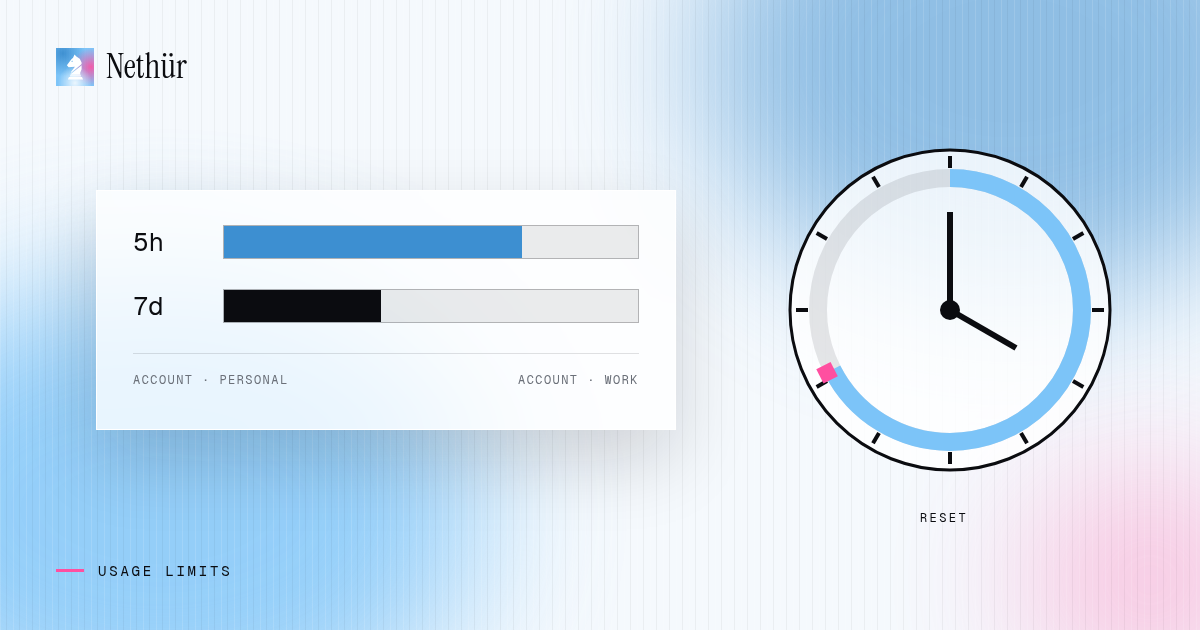
CLAUDE.mdy Codex leeAGENTS.md. Si se contradicen, los agentes trabajan con reglas diferentes. Mantén una sola fuente y haz que la otra apunte a ella. - El uso se duplica. Dos agentes en una tarea gastan dos presupuestos. Reserva este patrón para tareas donde una segunda opinión valga la pena y vigila los dos medidores de uso.
- Flags de permisos. Muchas configuraciones lanzan agentes sin solicitudes de permiso. Un worktree aísla los archivos entre sí, no al agente de tu máquina. Elige aprobaciones manuales para tareas en las que no confíes del todo.
Una nota para equipos
Los equipos rara vez se quedan mucho tiempo con un único agente. Una persona prefiere Claude Code, otra vive en Codex, y ambas tienen razón para tareas distintas. En Nethür cada miembro del equipo inicia sesión con su propia suscripción en cada proveedor, así que no hay una clave de API compartida y nadie gasta el límite de otro. Los compañeros ven las sesiones de los demás, se mencionan junto al trabajo y retoman una sesión cuando alguien se desconecta. La comparativa con Codex explica cuándo basta con Codex solo y cuándo ayuda un espacio de trabajo compartido.
Pruébalo con tu próximo bug real
Elige un bug que normalmente darías a un solo agente. Crea dos worktrees desde la misma ref, inicia Claude Code en uno y Codex en el otro, y pega el mismo prompt. Revisa los dos diffs, quédate con el mejor y elimina el otro. Tras unas cuantas rondas sabrás qué agente encaja con qué tipo de tarea en tu código, y esa es una respuesta mejor que la de cualquier benchmark público.