
Uzak Nethür Sunucuları
Nethür'ü başka bir bilgisayarda çalıştırın ve tarayıcı, masaüstü uygulaması veya telefondan bağlanın.
Bir Uzak Nethür Sunucusu, bir makine işi yaparken tarayıcı, masaüstü uygulaması veya telefonun arayüzü sağlamasına olanak verir. Sunucu projeleri, çalışma alanlarını, terminalleri, sekmeleri, sağlayıcı hesaplarını ve ajan oturumlarını tutar. İstemci o çalışan Nethür örneğine bağlanır.
En kolay kurulum, iki bilgisayarda da Nethür masaüstü uygulamasını Tailscale üzerinden bağlamaktır. Bu yol için nethur serve çalıştırmanız gerekmez.
Nerede ne çalışır
İstemci bilgisayar · Nethür istemcisi
  Arayüzü gösterir ve girdinizi gönderir
                 │
                 │ özel ağ yolu
                 ▼
Sunucu bilgisayar · Nethür sunucusu
  Depoları ve çalışma alanlarını saklar
  Terminalleri ve ajanları çalıştırır
Codex, Claude Code, OpenCode, git ve sağlayıcı CLI'lerini sunucu bilgisayarda kurun ve kimlik doğrulayın. Tarayıcınızda veya masaüstü uygulamanızda oturum açmak sunucuya otomatik taşınmaz.
Başsız bir nethur serve hostunda yönetilen Claude/Codex hesaplarını sunucu kabuğundan kaydedin (uzak istemci Hesap ekle'yi devre dışı bırakır):
nethur account add --agent claude
nethur account add --agent codex
nethur account list
Ajan becerilerini Ayarlar arayüzü olmadan kurun veya yenileyin:
nethur skills install --skill nethur-cli --skill orchestration
nethur skills update --all
Önerilen: özel ağ yolu
İhtiyacınız olanlar:
- İki bilgisayarda Nethür kurulu ve güncel
- İki bilgisayarda Tailscale kurulu
- İki bilgisayar da aynı tailnet'te oturum açmış
- Sunucu bilgisayar uyanık, çevrimiçi ve Nethür çalışıyor
Tailscale sunucuya genellikle 100. ile başlayan özel bir adres verir. Nethür o adresi bağlantı adresi seçicide ilk sıraya koyar.
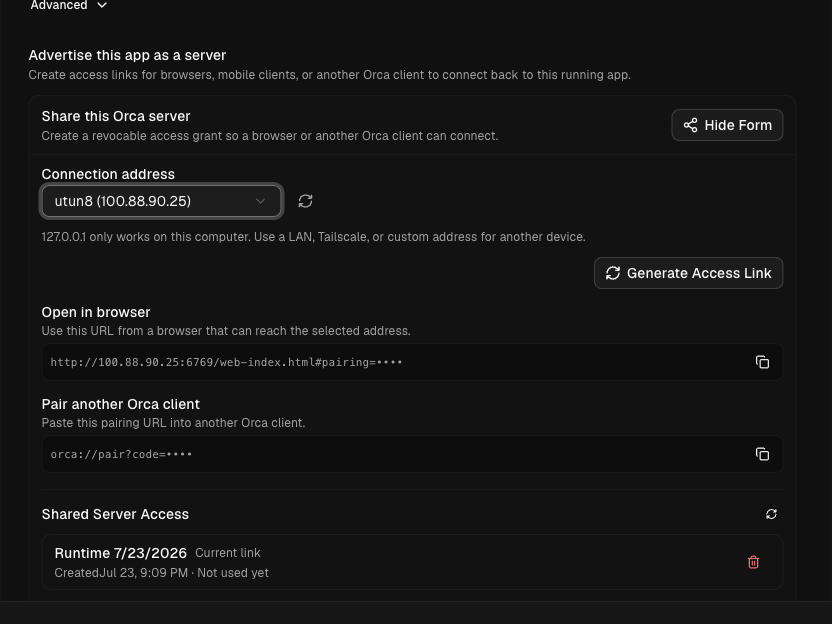
1. Sunucuda bir erişim bağlantısı oluşturun
Oturumları çalıştırmaya devam edecek bilgisayarda:
- Nethür masaüstü uygulamasını açın.
- Ayarlar → Uzak Nethür Sunucuları altını açın.
- Bu uygulamayı sunucu olarak duyur altında Yeni Bağlantı'ya tıklayın.
- Bağlantı adresi için Tailscale adresini seçin. Genellikle
100.x.y.zgibi görünür. - Erişim bağlantısı oluştur'a tıklayın.
- Bağlantıyı Başka bir Nethür istemcisini eşleştir altından kopyalayın.
Tailscale adresi eksikse Tailscale'in bağlı olduğunu doğrulayın ve Bağlantı adresi yanındaki yenile düğmesine tıklayın.
2. Sunucuyu Nethür'e ekleyin
İstemci olarak kullanmak istediğiniz bilgisayarda:
- Ayarlar → Uzak Nethür Sunucuları altını açın.
- Sunucu ekle'ye tıklayın.
Uzak Sunucugibi tanınabilir bir ad girin.- Sunucudan gelen erişim bağlantısını yapıştırın.
- Sunucu ekle'ye tıklayın.
- Kayıtlı sunucu Bağlantı kesildi gösteriyorsa Bağlan'a tıklayın.
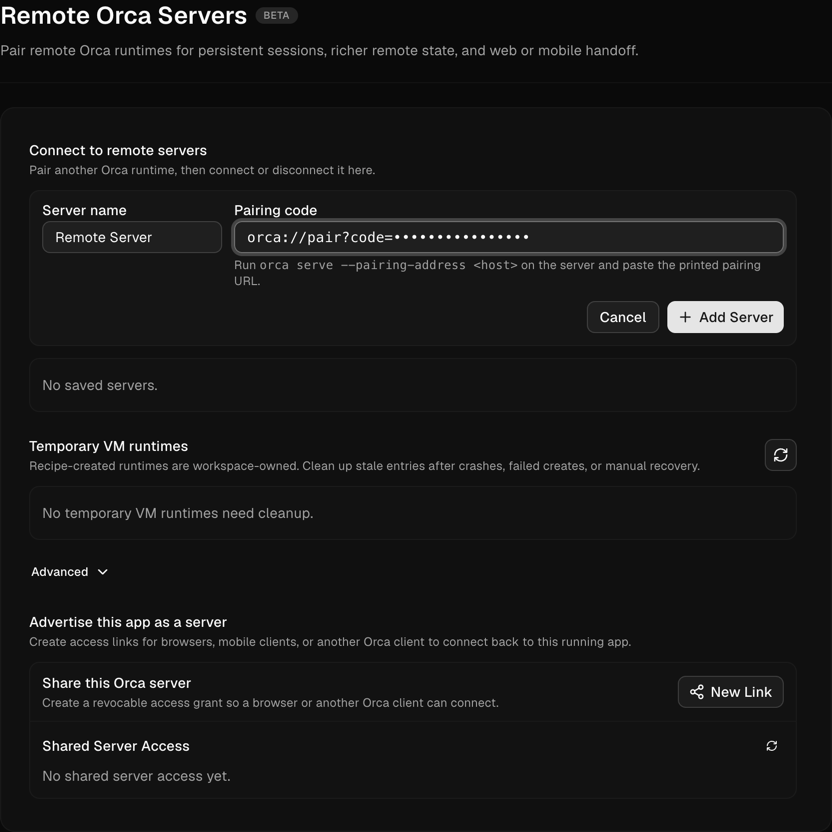
Sunucu eklemek onu kaydeder ama her yeni projeyi zorla ona taşımaz. Sunucu yönlendirmeli projeler, terminaller, sağlayıcı kontrolleri ve tarayıcı veya mobil devri varsayılan olarak o sunucuyu kullansın istiyorsanız Gelişmiş → Yeni projeler için varsayılan host altını açın.
Uzak sunucuyu kullanma
Sunucu Bağlı gösterdiğinde onu veya projelerinden birini seçin ve Nethür'ü normal kullanın. Terminaller, ajan süreçleri, dosyalar, çalışma alanları ve oturum durumu sunucu bilgisayarda yaşar.
Birkaç eşleştirilmiş istemci o sunucuyu paylaştığında kenar çubuğu filtresi Diğer istemci çalışma alanlarını gizle sunabilir; böylece bu cihaz yalnızca kendi oluşturduğu çalışma alanlarını listeler. Bkz. Çalışma alanları → Kenar çubuğu düzeni.
Bunun anlamı:
- istemci tarayıcısı veya masaüstü uygulaması bağlantıyı kestiğinde ajanlar çalışmaya devam eder;
- sunucunun bu ajanların kullandığı depoya, araçlara ve kimlik bilgilerine ihtiyacı vardır;
- sunucu uyanık ve tailnet'e bağlı kalmalıdır;
- istemciyi yeniden bağlamak veya Nethür'ü yeniden açmak sizi eşleştirilmiş sekmeleri çoğaltmadan sunucuya ait çalışma alanı, sekme ve görünür panel durumuna döndürür;
- sunucuda sildiğiniz projeler her eşleştirilmiş istemcinin kenar çubuğundan kaybolur (kalıcı hayalet satırlar yok).
Erişim ve güvenlik
Nethür her eşleştirilmiş istemci için ayrı, iptal edilebilir bir jeton oluşturur. Sunucu bunları Paylaşılan Sunucu Erişimi altında listeler.
- Bir izni iptal etmek için yanındaki çöp kutusu düğmesine tıklayın. O izni kullanan etkin istemciler hemen bağlantısı kesilir.
- Başka bir bağlantı oluşturmak önceki kullanılmamış bağlantının yerini alır. Zaten eşleşmiş istemciler siz iptal edene kadar kendi izinlerini korur.
- Tailscale ACL'lerini veya izinlerini kurulumunuzun izin verdiği kadar dar tutun.
- Nethür portunu doğrudan genel internete yönlendirmeyin. Tailscale, WireGuard, güvenilir bir LAN, SSH yönlendirme veya kimlik doğrulamalı bir tünel tercih edin.
- Başka bir bilgisayar için
127.0.0.1seçmeyin. O adres yalnızca sunucunun kendisinde çalışır.
Alternatif: nethur serve
Host masaüstü penceresi olmadan çalışacaksa nethur serve kullanın — örneğin başsız bir Linux sunucusu veya hizmetle yönetilen bir VM. Oturum açık bırakabildiğiniz bir MacBook veya masaüstü için yukarıdaki uygulama içi kurulum daha basittir.
Nethür'ü ve paketlenmiş CLI'sini sunucuya kurun, sonra şunu çalıştırın:
nethur serve --pairing-address <sunucu-tailscale-ip-veya-hostname>
# Linux
nethur-ide serve --pairing-address <sunucu-tailscale-ip-veya-hostname>
Örneğin:
nethur serve --pairing-address 100.64.1.20
# Linux
nethur-ide serve --pairing-address 100.64.1.20
Komut:
- Nethür çalışma zamanını masaüstü penceresi açmadan başlatır;
- siz
Ctrl-C'ye basana kadar ön planda çalışır; - bağlı uç noktayı ve bir çalışma zamanı eşleştirme URL'si yazdırır;
--pairing-addressyalnızca istemcilerin arayacağı adres için kullanılır.
Yazdırılan eşleştirme URL'sini istemcide Ayarlar → Uzak Nethür Sunucuları → Sunucu ekle alanına yapıştırın.
Bir güvenlik duvarı, tünel veya hizmet tanımı sabit port gerektirdiğinde --port 6768 ekleyin:
nethur serve --port 6768 --pairing-address 100.64.1.20
# Linux
nethur-ide serve --port 6768 --pairing-address 100.64.1.20
Aynı anda yalnızca bir host modu kullanın. Nethür masaüstü uygulaması o bilgisayarı zaten paylaşıyorsa aynı kurulum için ikinci bir nethur serve süreci başlatmayın.
nethur serve varsayılan olarak Nethür'ün kendi Node sunucusunda (nethurd) çalışır. nethurd bu bilgisayarda hizmet veremiyorsa masaüstü uygulamasının sunucusunu kullanır ve nedenini tek satırda yazdırır. Paketlenmiş macOS uygulamasında şu anda her zaman masaüstü uygulamasının sunucusunu kullanır; böylece eşleştirilmiş istemciler onu yine güncelleyebilir. Her zaman masaüstü uygulamasının sunucusunu kullanmak için NETHUR_SERVE_RUNTIME=electron ayarlayın.
Linux sunucuda terminal belleğini sınırlama
Varsayılan olarak bir terminalin süreçlerinin ne kadar bellek kullandığını hiçbir şey sınırlamaz; bu yüzden tek bir kaçak iş tüm sunucuyu çekirdeğin bellek yetersizliği öldürücüsüne itebilir. Linux'ta nethur serve başlatan ortamda (veya hizmet biriminde) şu değişkenleri ayarlayarak her terminali sınırlayabilirsiniz:
export NETHUR_TERMINAL_MEMORY_MAX=16G      # terminal başına bellek, 256M veya üstü
export NETHUR_TERMINAL_MEMORY_SWAP_MAX=0   # terminal başına takas; 0 takas yok demek
nethur-ide serve --pairing-address 100.64.1.20- Her terminal zaten kendi systemd kullanıcı kapsamında çalışır. Sınırlar o kapsamın
MemoryMaxveMemorySwapMaxdeğerleri olur. - Bir terminal sınırını aştığında çekirdek en büyük sürecini öldürür. Genellikle bu iştir ve kabuk çalışmaya devam eder. Sunucu ve diğer tüm terminaller çalışmaya devam eder.
- Sınırlar varsayılan olarak kapalıdır çünkü Nethür iş yükleriniz için makul bir sınırın ne olduğunu bilemez.
- cgroup v2'li systemd ve oturum kapanışından sonra yaşayan bir kullanıcı yöneticisi gerektirirler (
loginctl enable-linger <kullanıcı>). Host bir sınırı uygulayamıyorsa Nethür onu atlar, terminal host günlüğüneterminal-memory-limitsyazar ve terminalleri sınırsız başlatır. - Nethür bunları yalnızca terminal host süreci başladığında okur. Bu süreç
nethur serveyeniden başladığında çalışmaya devam eder; bu yüzden terminaller o da yeniden başlayana kadar (örneğin sunucu yeniden başladıktan sonra) eski sınırlarını korur. - macOS veya Windows'ta etkileri yoktur.
Başsız sunucudan mobil
Nethür mobil uygulaması için mobil kapsamlı bir QR kodu ve bağlantı isteyin:
nethur serve --pairing-address 100.64.1.20 --mobile-pairing
# Linux
nethur-ide serve --pairing-address 100.64.1.20 --mobile-pairing
Telefonu aynı tailnet'te tutun, Nethür Mobile'ı açın, Eşleştir'i seçin ve terminal QR kodunu tarayın veya yazdırılan bağlantıyı yapıştırın.
Masaüstü uygulaması mı, nethur serve mi?
| Sunucuda masaüstü uygulaması | nethur serve | |
|---|---|---|
| En uygun | Eski bir dizüstü, Mac mini veya masaüstü | Başsız bir Linux kutusu, VM veya yönetilen hizmet |
| Kurulum | Ayarlar ve düğmeler | Terminal komutu ve hizmet yapılandırması |
| Sunucu penceresi | Açık | Yok |
| Erişim bağlantısı | Yeni Bağlantı → Erişim bağlantısı oluştur | Terminalde yazdırılır |
| Ömür | Masaüstü uygulaması çalışırken | Ön plan süreci veya hizmet çalışırken |
Uzak Nethür Sunucusu mu, SSH mı?
Nethür sunucusu çalışma zamanının sahibi olacak ve başka bir makineyi yalnızca seçili çalışma alanlarını ve terminalleri çalıştırmak için kullanacaksa SSH worktree'leri kullanın.
Diğer makine tam Nethür çalışma zamanının sahibi olacak ve masaüstü, tarayıcı, mobil veya otomasyon istemcileri için paylaşılan oturumları koruyacaksa bir Uzak Nethür Sunucusu kullanın.
Tam karşılaştırma için Nethür'ü çalıştırma yolları sayfasına bakın.
Sorun giderme
Tailscale adresi listelenmiyor
Sunucuda Tailscale'in bağlı olduğunu doğrulayın, sonra Bağlantı adresi yanındaki yenile düğmesine tıklayın. İki bilgisayar da aynı tailnet'te oturum açmış olmalıdır. Bir Tailscale IPv4 adresi genellikle 100. ile başlar.
Sunucu bağlantısı kesildi
Sunucu bilgisayarın uyanık, Nethür'ün hâlâ çalışıyor ve Tailscale'in iki cihazı da çevrimiçi gösterdiğini doğrulayın. Bir cihaz diğerine ulaşamıyorsa tailnet ACL'lerinizi veya izinlerinizi kontrol edin.
Sunucu satırı uyumsuz bir protokol sürümü bildiriyorsa iki bilgisayarda da Nethür'ü güncelleyin.
Erişim bağlantısı yanlış kişiyle paylaşıldı
Sunucuda Ayarlar → Uzak Nethür Sunucuları → Paylaşılan Sunucu Erişimi altını açın ve o izni iptal edin. Hedeflenen istemci için yeni bir bağlantı oluşturun.
Sunucu bir ajan CLI'sini bulamıyor
O CLI'yi sunucu bilgisayarda kurun ve kimlik doğrulayın. Uzak oturumlar istemcinin değil sunucunun PATH, ev dizini ve kimlik bilgilerini kullanır.
nethur serve yanlış adresi duyuruyor
Komutu durdurun ve istemcinin ulaşabildiği bir adresle yeniden başlatın:
nethur serve --pairing-address <ulaşılabilir-tailscale-ip-veya-hostname>Uzak bir istemci için joker adres veya 127.0.0.1 kullanmayın.
Sonraki adımlar
- Her çalışma modunu Nethür'ü çalıştırma yolları sayfasında karşılaştırın.
- Nethür sunucusu çalışma zamanının sahibi olacaksa SSH worktree'leri kullanın.
nethur servebayrakları ve otomasyon komutları için Nethür CLI referansı sayfasına bakın.