Claude Code läuft dort, wo du es startest. Auf einem Laptop heißt das: Der Agent stoppt, wenn der Deckel zugeht, konkurriert mit deinem Editor um Arbeitsspeicher und existiert nur auf einer Maschine. Ein Umzug auf einen Server ändert alle drei Punkte: Der Agent arbeitet weiter, während du unterwegs bist, schwere Builds laufen auf Hardware, die du ausgesucht hast, und du schaust von jedem Gerät aus vorbei, das gerade vor dir steht.
Der Haken: Hinter „Claude Code auf einem Server betreiben“ stecken mehrere Entscheidungen. Welche Maschine besitzt das Repository? Wie erreichst du sie? Was passiert, wenn die Verbindung mitten in einer langen Aufgabe abbricht? Und wer kann die Maschine noch erreichen, sobald sie online ist? Dieser Leitfaden geht diese Entscheidungen der Reihe nach durch.
Warum Claude Code überhaupt auf einem Server
- Lange Aufgaben überleben. Ein Refactoring, eine Reparatur der Testsuite oder ein Dependency-Upgrade kann lange laufen. Auf einem Server ist egal, ob dein Laptop wach ist.
- Ein Ort für die Arbeit. Repository, Worktrees, Terminals und Agenten-Sitzungen liegen auf einem Host statt verstreut auf Laptops.
- Bessere Hardware. Große Monorepos, langsame Builds und GPU-Arbeit laufen auf einer Maschine, die dafür dimensioniert ist.
- Beliebiger Client. Browser, Desktop-App oder Telefon zeigen dieselben Sitzungen, weil der Client nur anzeigt, was der Server tut.
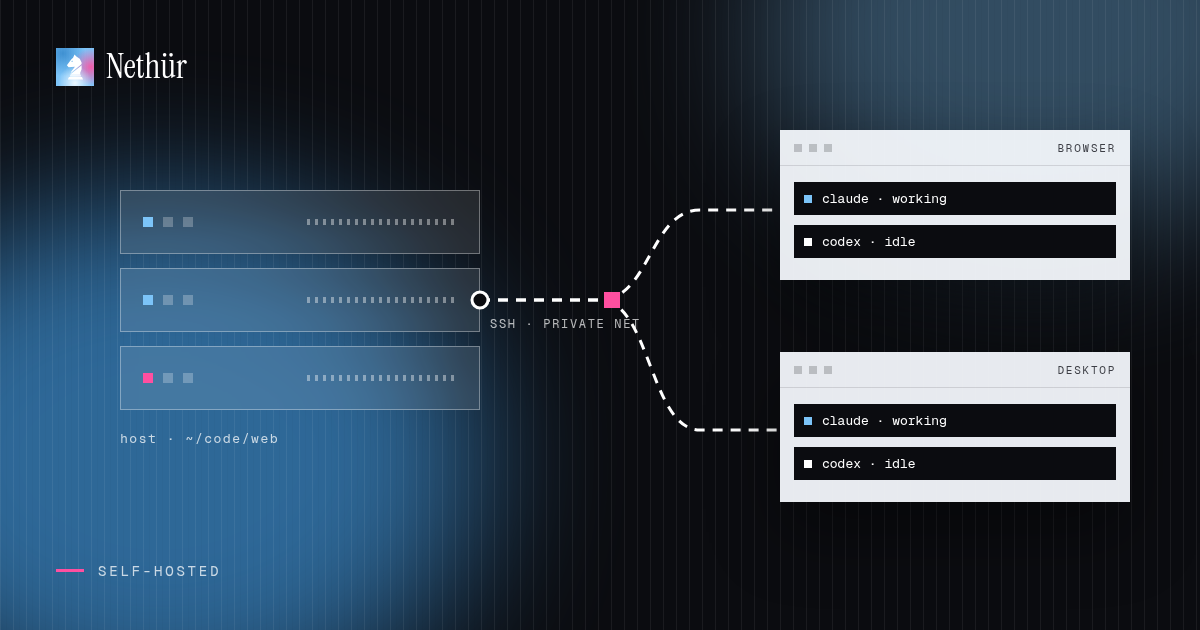
Das Prinzip, das du dir merken solltest: Der Ausführungs-Host besitzt die Arbeit. Die Maschine, auf der der Agent läuft, hält auch die Dateien, den Git-Zustand und die Prozesse. Clients kommen und gehen, der Host bleibt. Deshalb muss der Host auch nicht gemietet sein — die Nethür-Desktop-App kann selbst der Host sein, auf einer Maschine, die du laufen lässt, etwa einem ungenutzten Desktop-Rechner oder Heimserver.
Voraussetzungen auf dem Server
Jeder Linux-VPS oder jede dauerhaft laufende Maschine unter deiner Kontrolle reicht. Dimensioniere sie für deine Builds, nicht für den Agenten: Claude Code selbst ist leichtgewichtig, deine Testsuite, Language Server und Dev-Server sind es nicht. Auf dem Server brauchst du git, die Agenten-CLIs, die Toolchain deines Projekts und einen Zugang.
# Debian / Ubuntu
sudo apt-get update
sudo apt-get install -y git build-essential python3

# install a current Node.js first, then the agent CLIs
npm i -g @anthropic-ai/claude-code
npm i -g @openai/codex

# log in once, on the server, from a terminal
Die Build-Tools sind wichtiger, als sie aussehen. Wenn sich Nethür per SSH mit einem Host verbindet, installiert es dort ein kleines Relay, und Remote-Terminals brauchen ein natives Modul, das auf Linux-Hosts oft kompiliert wird. Ohne make, einen C++-Compiler und python3 funktionieren Dateien, git und der Editor zwar, Remote-Terminals aber erst, wenn du sie installierst.
Wo das Repository liegen sollte
Klone das Repository auf dem Server, nicht auf dem Laptop. Agenten bearbeiten Dateien, führen Tests aus und legen Worktrees neben dem Code an — der Code muss also auf dem Ausführungs-Host liegen. Gib dem Server für Pushes einen eigenen Deploy-Key oder ein eingeschränktes Token, statt deinen persönlichen SSH-Schlüssel auf eine geteilte Maschine zu kopieren.
mkdir -p ~/code && cd ~/code
git clone [email protected]:acme/web.git
cd web && git worktree list
Zwei Wege zur Verbindung: SSH-Ziel oder selbst gehosteter Server
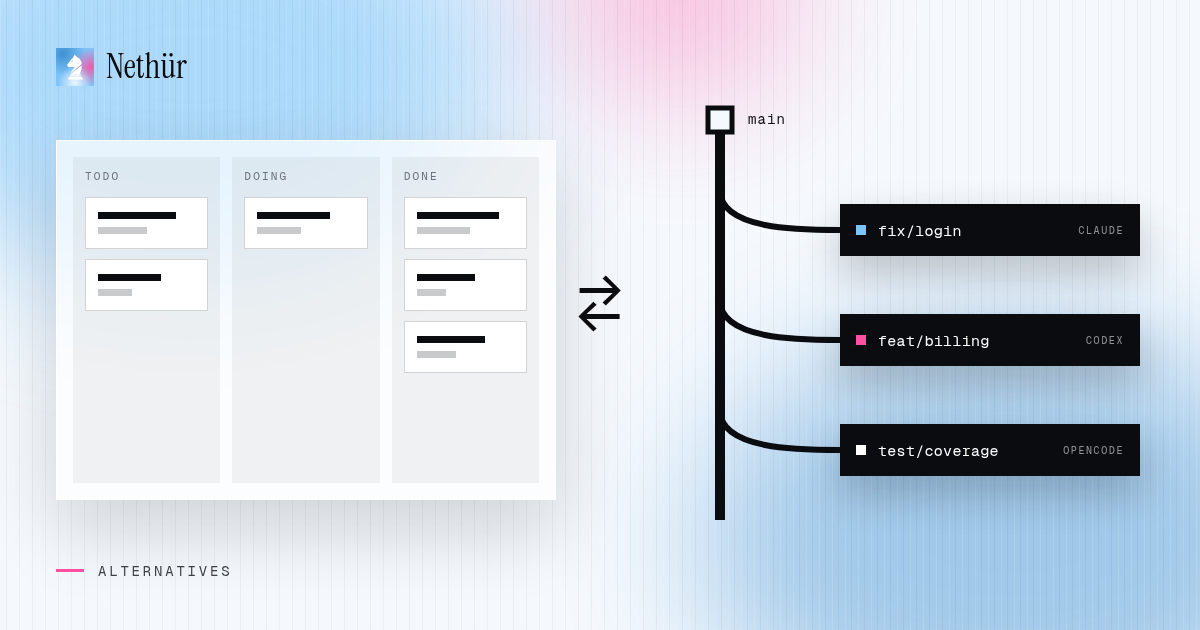
Es gibt zwei sinnvolle Formen. Bei der ersten bleibt deine Nethür-Desktop-App oder dein Team-Server, wo er ist, und nutzt den VPS nur, um ausgewählte Arbeitsbereiche per SSH auszuführen. Bei der zweiten betreibt der VPS den gesamten Nethür-Server, und alle Clients verbinden sich damit.
Option 1: den VPS als SSH-Ziel hinzufügen
- Stell sicher, dass du den Host bereits mit normalem
sshund einem Schlüssel erreichst. - Öffne in Nethür Einstellungen → SSH und füge ein Ziel hinzu. Du kannst einen Host direkt aus
~/.ssh/configwählen, inklusive Jump-Hosts und Proxys. - Teste die Verbindung und füge dann das Repository mit dem SSH-Ziel als Speicherort hinzu — oder öffne einen beliebigen Remote-Ordner als Ordner-Arbeitsbereich.
- Lege ein Worktree an. Nethür führt
git worktree addauf dem Remote aus, und gestartete Agenten laufen dort, nicht auf deinem Laptop. - Leite über den Ports-Tab einen Dev-Server vom VPS auf deine Maschine weiter.
Das passt am besten, wenn der VPS eine Build-Maschine mit der richtigen Toolchain ist und der Rest deines Setups unverändert bleiben soll. Der Leitfaden zu SSH-Arbeitsbereichen behandelt Host-Keys, Passphrasen, Jump-Hosts und Portweiterleitung, das Rezept für Remote-Worktrees ist die Kurzfassung.
Option 2: einen Nethür-Server auf dem VPS betreiben
Soll der Server alles besitzen — Projekte, Arbeitsbereiche, Agenten-Sitzungen, Anbieterkonten und Team-Chat —, betreibst du die Nethür-Runtime headless darauf und verbindest dich von deinen Clients. Installiere das Linux-Paket von der Download-Seite, nimm den Server in ein privates Netz wie Tailscale auf und starte ihn mit der Adresse, die Clients anwählen sollen.
# private network first
curl -fsSL https://tailscale.com/install.sh | sh
sudo tailscale up
tailscale ip -4   # e.g. 100.64.1.20

# register agent accounts from the server shell
nethur-ide account add --agent claude

# start the server (the Linux CLI is nethur-ide)
nethur-ide serve --pairing-address 100.64.1.20
Der Befehl gibt eine Pairing-URL aus. Füge sie in der Desktop-App unter Einstellungen → Remote-Nethür-Server → Server hinzufügen ein, und die Projekte des Servers erscheinen in deiner Seitenleiste; Teammitglieder öffnen denselben Server im Browser. Jeder gekoppelte Client erhält eine eigene, widerrufbare Zugriffsberechtigung. Details, auch zu festem Port und Service-Einrichtung, stehen unter Remote-Nethür-Server.
| Setup | Wem die Arbeit gehört | Erreichbar von | Passt für |
|---|---|---|---|
| `ssh` + `tmux` von Hand | Dem VPS, eine Shell nach der anderen | Einem Terminal mit deinem Schlüssel | Eine Person, ein Agent, sicher im Umgang mit tmux |
| Nethür mit SSH-Ziel | Der VPS führt ausgewählte Arbeitsbereiche aus | Deiner Nethür-Desktop-App oder deinem Team-Server | Build-Maschinen, GPU-Hosts, bestehende Infrastruktur |
| Selbst gehosteter Nethür-Server auf dem VPS | Der VPS führt den ganzen Arbeitsbereich aus | Browser, Desktop-App und Telefon | Teams, dauerhaft laufende Agenten, Gerätewechsel |
| Desktop-App als Host | Eine Maschine, die du laufen lässt | Browser und anderen Desktop-Clients | Allein oder kleines Team ohne gemieteten Server |
Was passiert, wenn die Verbindung abbricht
Ein Verbindungsabbruch sollte langweilig sein. Bei einem SSH-Ziel hält das Relay auf dem Host die Remote-Terminal-Sitzungen, also beendet weder das Schließen der App noch ein WLAN-Ausfall den Agenten. Beim erneuten Verbinden hängt Nethür die Terminals samt Scrollback wieder an. Bei einem selbst gehosteten Server ist der Client nur eine Ansicht: Die Agenten laufen auf dem Server weiter, ob der Tab offen ist oder nicht.
Eine Regel, die du verinnerlichen solltest: Kontaktverlust zu einem Host ist kein Beweis, dass seine Arbeit gestoppt hat. Erreichst du den Server nicht, starte keinen zweiten Agenten im selben Worktree von woanders. Verbinde dich zuerst neu und prüfe, was noch läuft.
Sicherheits-Checkliste
- Stelle den Nethür-Port nicht ins öffentliche Internet. Nutze Tailscale, WireGuard, ein vertrauenswürdiges LAN, SSH-Weiterleitung oder einen authentifizierten Tunnel.
- Behandle Pairing-Links wie Passwörter. Widerrufe die Berechtigung eines Clients unter Freigegebener Serverzugriff, wenn ein Link an die falsche Person ging.
- Nutze schlüsselbasiertes SSH, lass die Host-Key-Prüfung an und vergleiche einen Fingerabdruck, bevor du einen geänderten Schlüssel akzeptierst.
- Denk daran: Ein Worktree ist keine Sandbox. Ein Agent ohne Berechtigungsabfragen erreicht alles, was sein Benutzerkonto auf dem Server erreicht. Lass Agenten unter einem eigenen Benutzer laufen und halte Produktions-Zugangsdaten von der Maschine fern.
- Begrenze auf einem ausgelasteten Linux-Host den Speicher pro Terminal mit
NETHUR_TERMINAL_MEMORY_MAX, damit ein entgleister Job nicht den ganzen Server lahmlegt.
Was es kostet
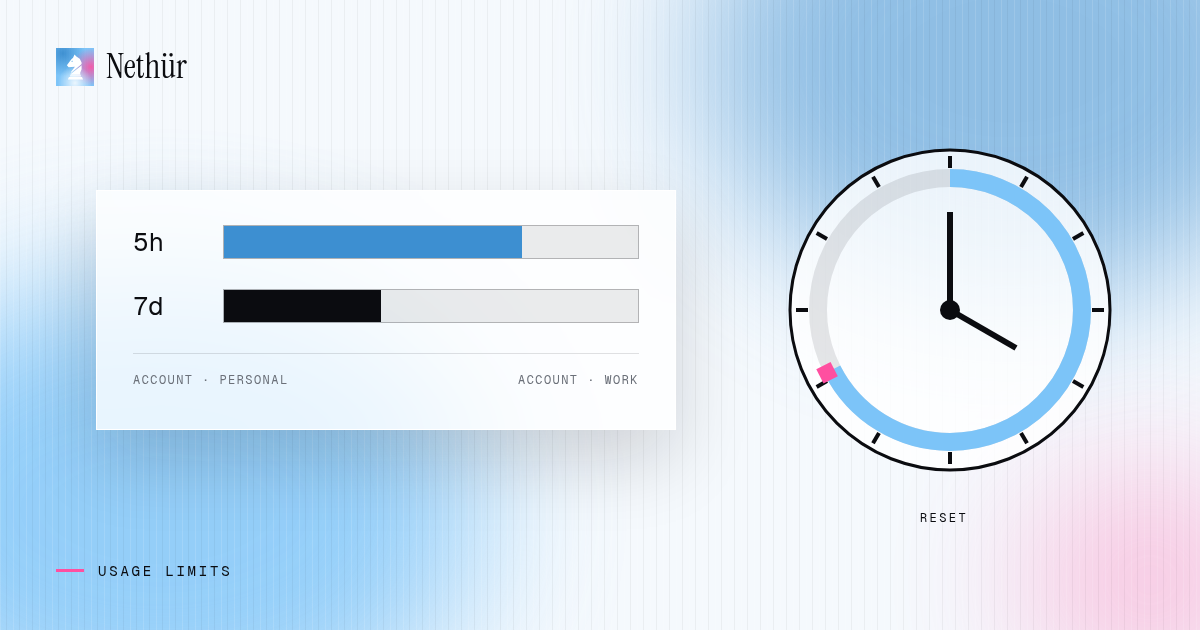
Es gibt drei getrennte Rechnungen, und nur eine davon ist Nethür. Der VPS kostet, was dein Hoster für die gewählte Größe verlangt. Die Modellnutzung bleibt bei deinen eigenen Claude- oder Codex-Abos; Nethür verkauft keinen Modellzugang weiter, und es gibt keinen geteilten API-Schlüssel. Nethür selbst rechnet pro Platz ab, nicht pro Server: Allein ist es kostenlos, Team kostet $3.99 pro Platz und Monat oder $35.99 pro Jahr. Laufen die Agenten auf einem Desktop-Rechner, den du schon besitzt, entfällt die Hosting-Rechnung ganz.
Stolperfallen, die du einplanen solltest
- Agenten-CLI nicht gefunden. Remote-Sitzungen nutzen
PATH, Home-Verzeichnis und Zugangsdaten des Servers, nicht die deines Laptops. - Falsche Pairing-Adresse.
127.0.0.1funktioniert nur auf dem Server selbst; gib Clients eine Adresse, die sie erreichen. - Zu kleine Maschinen. Zwei parallele Agenten, die jeweils eine Testsuite ausführen, brauchen echte CPU und echten Speicher. Beobachte die erste Woche und skaliere nach.
- Vergessene Sitzungen. Getrennte Remote-Terminals können am Leben bleiben, bis du sie beendest. Räume fertige Worktrees auf, damit sie nicht still Ressourcen belegen.
Ein Hinweis für Teams
Auf einem gemeinsamen Server werden Remote-Agenten zum Team-Werkzeug. Alle verbinden sich mit denselben Projekten, sehen die aktiven Sitzungen, sprechen im Team-Chat direkt neben der Arbeit und übernehmen eine Sitzung, wenn die Person, die sie gestartet hat, offline geht — während sich jede Person weiterhin mit dem eigenen Abo anmeldet. Der Team-Leitfaden zeigt, wie das im Alltag funktioniert, und Wege, Nethür zu betreiben vergleicht alle Hosting-Modi auf einer Seite.
Fang klein an: ein VPS, ein Repository, ein Agent. Prüfe, ob der Agent einen zugeklappten Laptop übersteht, dann nimm ein Teammitglied und ein zweites Worktree dazu. Das Setup muss nur einmal stimmen.