Wenn Claude Code zum ersten Mal mit einer Nutzungsmeldung stoppt, passiert das meist im ungünstigsten Moment: mitten in einem Refactoring, während der Agent einen Plan im Kontext hält, auf den du jetzt warten musst. Beim zweiten Mal fragst du dich, wie das Limit eigentlich funktioniert, wie nah du dran bist und ob man es kommen sehen kann.
Dieser Leitfaden erklärt die Form der Nutzungslimits von Claude Code, ohne so zu tun, als kenne er exakte Zahlen. Anthropic legt die Kontingente pro Plan fest und hat sie schon geändert; jeder Artikel mit einer genauen Zahl ist also eine Momentaufnahme. Stabil bleibt das Modell: Fenster, Resets und die Gewohnheiten, die dich vor Ärger bewahren.
Wie die Nutzungsfenster funktionieren
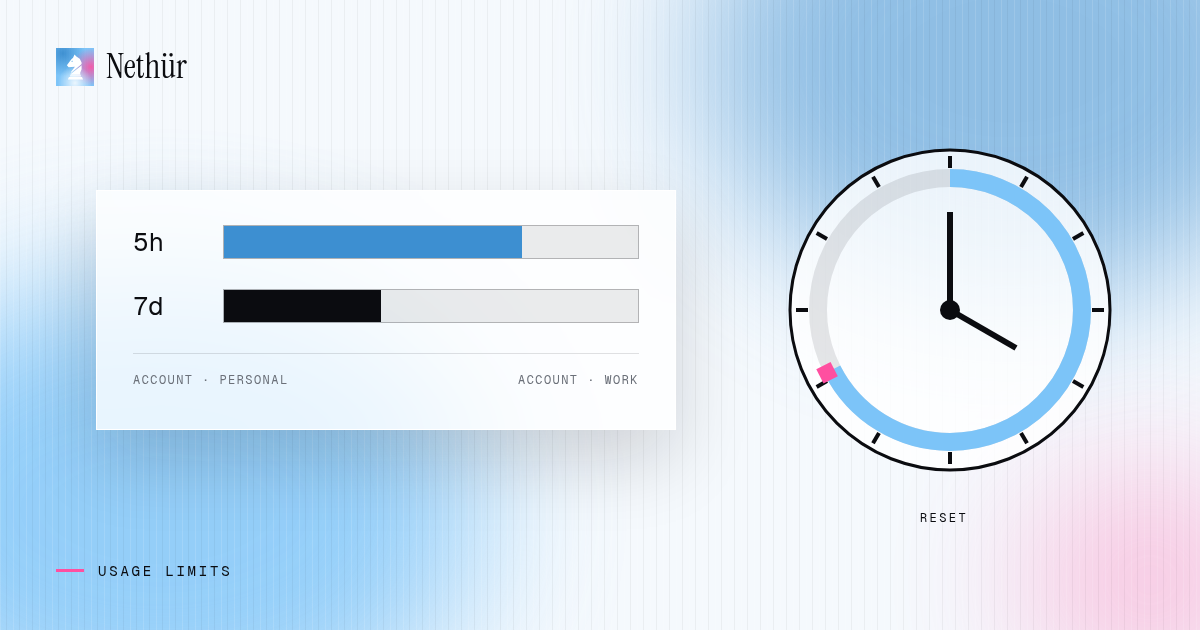
Nutzt du Claude Code mit einem Claude-Abo, zählt die Nutzung gegen Fenster statt gegen ein Monatskontingent. In der Praxis begegnen dir zwei:
- Ein Fünf-Stunden-Fenster. Es beginnt mit deiner ersten Anfrage und wird etwa fünf Stunden später zurückgesetzt. Es regelt Lastspitzen: Ein intensiver Vormittag kann es füllen, auch wenn deine Woche gut aussieht.
- Ein Wochenfenster. Es deckelt die Gesamtnutzung über einen längeren Zeitraum. Du kannst Luft im Fünf-Stunden-Fenster haben und trotzdem gestoppt werden, weil die Woche aufgebraucht ist.
- Modellspezifische Wochenlimits. Manche Pläne haben ein separates Wochenkontingent für die größten Modelle; ein Modellwechsel kann also ändern, welches Fenster du verbrauchst.
Wie viel in ein Fenster passt, hängt von deinem Plan, den genutzten Modellen und der Länge deines Kontexts ab. Lange Sitzungen mit großen Dateien im Kontext kosten pro Nachricht mehr als kurze, fokussierte. Die Seiten von Anthropic sind die verbindliche Quelle für aktuelle Zahlen; alles andere, auch dieser Artikel, beschreibt nur die Form.
Warum Agenten-Workflows Limits schneller erreichen
Chat-Nutzung und Agenten-Nutzung sind unterschiedliche Lasten. Ein Agent liest Dateien, führt Befehle aus, liest die Ausgabe und versucht es erneut — alles innerhalb eines einzigen Prompts von dir. Mehrere Dinge vervielfachen das:
- Parallele Sitzungen. Drei Agenten in drei Worktrees verbrauchen ein Konto dreimal so schnell.
- Lange Kontexte. Eine Sitzung, die seit dem Morgen läuft, trägt ihre Historie in jeden Zug, bis sie komprimiert wird.
- Subagenten. Delegierte Arbeit zählt weiterhin gegen dasselbe Konto.
- Wiederholungsschleifen. Ein Agent, der an einem fehlschlagenden Test hängt, kann ein Fenster leeren, ohne voranzukommen.
Das heißt nicht, dass du aufhören solltest, Agenten parallel laufen zu lassen. Es heißt, dass Nutzung jetzt ein Betriebsthema ist, wie Festplattenplatz oder CI-Minuten, und ein Dashboard verdient. Der Leitfaden zu parallelen Agenten zeigt, wann sich Parallelität trotz Mehrverbrauch lohnt.
Nutzung tracken, ohne zu raten
Claude Code kann dir innerhalb einer Sitzung selbst sagen, wie es um Nutzung und Limits steht. Für eine Sitzung funktioniert das gut. Weniger gut funktioniert es mit mehreren Sitzungen, Worktrees oder Konten, weil die Information in jedem Terminal steckt und die eigene Statusansicht nur eine Momentaufnahme einer einzelnen Sitzung ist.
Nethür geht einen anderen Weg: Es liest den lokalen Nutzungszustand, den jeder Agent auf der Festplatte ablegt — unter ~/.claude für Claude Code und ~/.codex für Codex, dazu die Entsprechungen für Gemini CLI, OpenCode und andere — und zeigt ihn in der Statusleiste. Es gibt keine zusätzlichen API-Aufrufe und keine zusätzliche Authentifizierung. Das Nutzungs-Popover listet jeden getrackten Anbieter mit Plan, Balken pro Fenster und dem nächsten Reset, sortiert nach dem engsten Limit, und sobald du 80 % eines Fensters überschreitest, erscheint ein Warnhinweis.
Weil es liest, was der Agent schreibt, ist die Anzeige nur so aktuell wie die Buchführung des Agenten. Sie aktualisiert sich, wenn der Agent Nutzung festhält, nicht bei jedem Tastendruck. Die Doku zum Nutzungs-Tracking listet genau, welche Fenster und Anbieter angezeigt werden.
Rund um Resets planen
Sobald du die Fenster siehst, kannst du mit ihnen planen. Das Fünf-Stunden-Fenster kannst du gestalten, weil es mit deiner ersten Nutzung beginnt. Kommt deine erste Anfrage des Tages um 11:00, wird das Fenster am Nachmittag zurückgesetzt — genau dann, wenn du vielleicht mit der schwersten Arbeit anfangen willst.
- Fenster vorwärmen. Du wählst die Uhrzeiten, und Nethür sendet eine winzige Anfrage an das günstigste Modell, um das Fünf-Stunden-Fenster jedes Claude- und Codex-Kontos früher zu starten, damit es zurückgesetzt wird, wenn du es wirklich brauchst.
- Stopp-Schwellen. Lege einen Prozentwert für das Fünf-Stunden- und das Wochenfenster fest. Überschreitet das Konto eines Chats diesen Wert, pausiert Nethür den Chat und lässt Luft für wichtigere Arbeit.
- Fortsetzen beim Reset. Wird ein Limit erreicht, kann ein Chat beim frühesten Reset von selbst weiterlaufen, statt darauf zu warten, dass du es bemerkst.
Mehrere Konten und Anbieter
Viele Entwickler haben mehr als ein Abo: einen privaten und einen beruflichen Claude-Plan oder einen Claude- und einen Codex-Plan. Durch Ab- und Anmelden zu wechseln ist langsam und unterbricht laufende Sitzungen. Nethür hält jedes Konto getrennt und wechselt das aktive mit einem Klick; neue Sitzungen nutzen das neue Konto, laufende behalten bis zum Neustart das Konto, mit dem sie gestartet sind. Der Ablauf ist unter Konten im laufenden Betrieb wechseln beschrieben und gilt auch für Claude Code.
Du kannst Abos auch in eine Prioritätsreihenfolge bringen. Erreichen die Konten eines Anbieters ihre Limits, übergibt ein Chat mit dem gesamten Gesprächsverlauf an den nächsten Anbieter. Ist alles aufgebraucht, läuft er beim frühesten Reset von selbst weiter. Nutze nur Konten, die dir zustehen — deine eigenen privaten und beruflichen Pläne — und halte dich an die Bedingungen jedes Anbieters.
Wege, mit Limits umzugehen, im Vergleich
| Ansatz | Sichtbarkeit | Vor dem Limit | Am Limit |
|---|---|---|---|
| Auf die Meldung warten | Keine, bis es stoppt | Nichts | Auf den Reset warten, dann Kontext neu aufbauen |
| In jeder Sitzung nachsehen | Eine Sitzung nach der anderen | Manuelle Prüfungen | Konto per Ab- und Anmelden wechseln |
| Statuszeile oder Tracker-Skript | Ein Konto, eine Maschine | Eine Zahl auf dem Bildschirm | Weiterhin manuell |
| Nethür | Alle getrackten Anbieter und Konten in einem Popover | Warnhinweis, Stopp-Schwellen, Fenster vorwärmen | Kontowechsel im Betrieb, Anbieter-Failover, Fortsetzen beim Reset |
Stolperfallen, die du vermeiden solltest
- Alten Zahlen vertrauen. Planlimits ändern sich. Prüfe deinen aktuellen Plan statt eines Forenbeitrags aus dem letzten Quartal.
- Das Wochenfenster ignorieren. Ein frisches Fünf-Stunden-Fenster hilft nicht, wenn die Woche aufgebraucht ist. Behalte beide im Blick.
- Festgefahrene Agenten laufen lassen. Ein Agent, der am selben Fehler kreist, verbraucht Nutzung für nichts. Stoppe ihn, lies den Fehler und gib ihm einen besseren Prompt.
- Nie komprimieren. Lange Sitzungen kosten pro Zug mehr. Starte eine frische Sitzung oder komprimiere, wenn sich die Aufgabe ändert.
- Kostenschätzungen für Rechnungen halten. Jede Kostenzahl aus dem lokalen Zustand ist eine Schätzung. Maßgeblich ist die Konsole des Anbieters.
Ein Hinweis für Teams
Im Team sollten Limits Personen gehören, nicht einem geteilten Schlüssel. In Nethür meldet sich jedes Teammitglied mit dem eigenen Abo an, also sind Nutzung, Limits und Failover pro Konto, und der intensive Tag einer Person stoppt niemand anderen. Nethür verkauft keinen Modellzugang weiter; es zeigt dir, was deine eigenen Konten tun. Übernimmt jemand die Sitzung eines Teammitglieds, behält die Sitzung ihren Anbieter und ihr Konto, sodass klar ist, wessen Nutzung sie verbraucht. Der Team-Leitfaden erklärt den Rest.
Eine einfache Routine
Prüfe deine Nutzung, bevor du eine schwere Aufgabe startest, nicht danach. Lass zwei Agenten statt fünf laufen, bis du weißt, wie schnell deine Arbeit ein Fenster verbraucht. Wärme das Fenster vor deinen produktivsten Stunden vor, setze eine Stopp-Schwelle, die Platz für dringende Arbeit lässt, und halte ein zweites Konto oder einen zweiten Anbieter für die Tage bereit, an denen das erste ausgeht. Limits sind keine Überraschung mehr, sobald du sie sehen kannst.