Claude Code 在你启动它的地方运行。在笔记本上,这意味着合上屏幕 agent 就会停止,它要和编辑器争抢内存,而且只存在于一台机器上。把它搬到服务器上,这三点都会改变:你在路上时 agent 继续工作,繁重的构建运行在你选择的硬件上,你可以用手边任何设备查看进度。
问题在于,“在服务器上运行 Claude Code”背后藏着好几个决定。哪台机器拥有仓库?你如何访问它?长任务进行到一半时连接断了会怎样?机器上线之后,还有谁能访问它?本指南按顺序逐一讲解这些决定。
为什么要在服务器上运行 Claude Code
- 长任务能够存活。一次重构、修复测试套件或升级依赖可能要运行很久。在服务器上,你的笔记本是否醒着都无关紧要。
- 工作集中在一处。仓库、worktree、终端和 agent 会话都在一台主机上,而不是分散在多台笔记本里。
- 更好的硬件。大型 monorepo、缓慢的构建和 GPU 任务可以在配置合适的机器上运行。
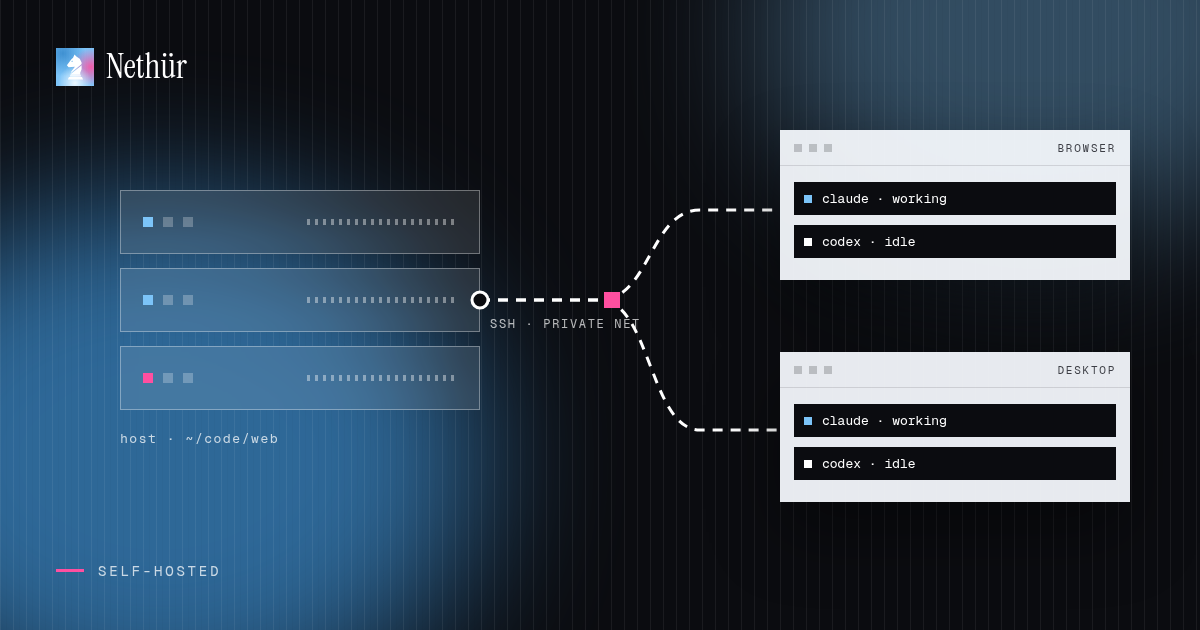
- 任何客户端。浏览器、桌面应用和手机显示的是同一组会话,因为客户端只是在展示服务器正在做的事。
要记住的原则是:执行主机拥有工作。运行 agent 的机器同时拥有文件、git 状态和进程。客户端来来去去,主机一直都在。这也是主机不一定要租用的原因:Nethür 桌面应用本身就可以作为主机,运行在一台你保持开机的机器上,比如闲置的台式机或家用服务器。
服务器端的前提条件
任何你能掌控的 Linux VPS 或常开机器都可以。按构建需求而不是 agent 来确定配置:Claude Code 很轻量,但你的测试套件、语言服务器和开发服务器并不轻。服务器上需要 git、agent CLI、项目的工具链,以及登录的方式。
# Debian / Ubuntu
sudo apt-get update
sudo apt-get install -y git build-essential python3

# install a current Node.js first, then the agent CLIs
npm i -g @anthropic-ai/claude-code
npm i -g @openai/codex

# log in once, on the server, from a terminal
构建工具比看上去更重要。Nethür 通过 SSH 连接主机时会在上面安装一个小型中继,而远程终端需要一个在 Linux 主机上经常需要编译的原生模块。如果没有 make、C++ 编译器和 python3,文件、git 和编辑器可以工作,但在安装这些工具之前远程终端无法使用。
仓库放在哪里
把仓库克隆到服务器上,而不是笔记本上。agent 会修改文件、运行测试并在代码旁边创建 worktree,所以代码必须位于执行主机上。推送时,给服务器配置专用的部署密钥或权限范围受限的令牌,而不是把你个人的 SSH 密钥复制到共享机器上。
mkdir -p ~/code && cd ~/code
git clone [email protected]:acme/web.git
cd web && git worktree list
两种连接方式:SSH 目标或自托管服务器
有两种合理的配置。第一种,你的 Nethür 桌面应用或团队服务器保持不变,只通过 SSH 把部分工作区放到 VPS 上执行。第二种,VPS 运行整个 Nethür 服务器,所有客户端都连接到它。
方式一:把 VPS 添加为 SSH 目标
- 确认你已经可以用密钥通过普通
ssh访问这台主机。 - 在 Nethür 中打开 设置 → SSH 并添加一个目标。你可以直接从
~/.ssh/config中选择主机,包括跳板机和代理。 - 测试连接,然后以 SSH 目标作为位置添加仓库,或把任意远程文件夹作为文件夹工作区打开。
- 创建一个 worktree。Nethür 会在远程机器上运行
git worktree add,你启动的 agent 在那里运行,而不是在笔记本上。 - 使用端口标签页,把 VPS 上运行的开发服务器转发到你的本机。
当 VPS 是一台工具链齐全的构建机、而你希望其余配置保持原样时,这是最佳选择。SSH 工作区指南介绍了主机密钥、密码短语、跳板机和端口转发,远程 worktree 教程是它的简短版本。
方式二:在 VPS 上运行 Nethür 服务器
如果希望服务器承载一切,包括项目、工作区、agent 会话、提供商账号和团队聊天,就以无界面方式运行 Nethür 运行时,并从客户端连接。从下载页面安装 Linux 软件包,把服务器加入 Tailscale 之类的私有网络,然后用客户端应访问的地址启动它。
# private network first
curl -fsSL https://tailscale.com/install.sh | sh
sudo tailscale up
tailscale ip -4   # e.g. 100.64.1.20

# register agent accounts from the server shell
nethur-ide account add --agent claude

# start the server (the Linux CLI is nethur-ide)
nethur-ide serve --pairing-address 100.64.1.20
这条命令会输出一个配对 URL。把它粘贴到桌面应用的 设置 → 远程 Nethür 服务器 → 添加服务器 中,服务器上的项目就会出现在侧边栏里,队友则可以从浏览器打开同一台服务器。每个配对的客户端都会获得一份可撤销的独立访问权限。固定端口和作为服务运行等细节见远程 Nethür 服务器。
| 配置 | 谁承载工作 | 访问方式 | 最适合 |
|---|---|---|---|
| 手动 `ssh` + `tmux` | VPS,一次一个 shell | 带有你密钥的终端 | 一个人、一个 agent、熟悉 tmux |
| 带 SSH 目标的 Nethür | VPS 执行部分工作区 | 你的 Nethür 桌面应用或团队服务器 | 构建机、GPU 主机、现有基础设施 |
| VPS 上的自托管 Nethür 服务器 | VPS 执行整个工作区 | 浏览器、桌面应用和手机 | 团队、常驻 agent、切换设备 |
| 以桌面应用作为主机 | 一台你保持开机的机器 | 浏览器和其他桌面客户端 | 无需租用服务器的个人或小团队 |
连接断开时会发生什么
断线应该无关紧要。使用 SSH 目标时,远程终端会话由主机上的中继维持,所以关闭应用或断开 Wi-Fi 不会杀死 agent。重新连接后,Nethür 会连同历史记录重新挂接终端。使用自托管服务器时,客户端只是一个视图:无论标签页是否打开,agent 都在服务器上继续运行。
有一条规则值得养成习惯:与主机失去联系,并不能证明它的工作已经停止。如果你连不上服务器,不要从别处在同一个 worktree 上启动第二个 agent。先重新连接,确认还有什么在运行。
安全清单
- 不要把 Nethür 端口暴露到公网。使用 Tailscale、WireGuard、可信局域网、SSH 转发或带认证的隧道。
- 把配对链接当作密码对待。如果链接发给了错误的人,在共享服务器访问中撤销该客户端的访问权限。
- 使用基于密钥的 SSH,保持主机密钥验证开启,在接受变更的密钥前核对指纹。
- 记住 worktree 不是沙箱。不请求权限的 agent 能访问其用户账号在服务器上能访问的一切。用专用用户运行 agent,不要把生产凭据放在这台机器上。
- 在负载较重的 Linux 主机上,用
NETHUR_TERMINAL_MEMORY_MAX限制每个终端的内存,避免一个失控进程拖垮整台服务器。
费用
一共有三笔独立的账单,只有一笔和 Nethür 有关。VPS 的费用由托管服务商按你选的配置收取。模型用量仍然走你自己的 Claude 或 Codex 订阅;Nethür 不转售模型访问,也没有共享 API 密钥。Nethür 按席位而不是按服务器收费:个人使用免费,Team 每席位每月 $3.99,或每年 $35.99。在你已有的电脑上运行 agent,则完全没有托管费用。
需要提前注意的陷阱
- 找不到 agent CLI。远程会话使用的是服务器的
PATH、主目录和凭据,而不是你笔记本上的。 - 配对地址错误。
127.0.0.1只在服务器本机上有效;请给客户端一个它们能访问到的地址。 - 机器配置过低。两个各自运行测试套件的并行 agent 需要实实在在的 CPU 和内存。观察第一周,再调整配置。
- 被遗忘的会话。分离的远程终端会一直存活,直到你关闭它们。清理已完成的 worktree,别让它们悄悄占用资源。
关于团队
共享服务器才是远程 agent 变成团队工具的地方。每个人连接到同一组项目,看到正在运行的会话,在工作旁边的团队聊天中交流,并在会话创建者下线时接手,而每个人仍用自己的订阅登录。团队指南介绍了日常的使用方式,Nethür 的运行方式在一页中对比了所有托管模式。
从小处开始:一台 VPS、一个仓库、一个 agent。确认合上笔记本后 agent 依然存活,再添加队友和第二个 worktree。配置只需要做对一次。