Claude Code tourne là où vous le lancez. Sur un portable, cela signifie que l’agent s’arrête quand vous rabattez l’écran, dispute la mémoire à votre éditeur et n’existe que sur une seule machine. Le déplacer sur un serveur change ces trois points : l’agent continue pendant vos trajets, les builds lourds tournent sur du matériel choisi par vous, et vous pouvez jeter un œil depuis n’importe quel appareil à portée de main.
Le hic, c’est que « faire tourner Claude Code sur un serveur » cache plusieurs décisions. Quelle machine possède le dépôt ? Comment l’atteignez-vous ? Que se passe-t-il quand la connexion tombe au milieu d’une longue tâche ? Et qui d’autre peut atteindre cette machine une fois en ligne ? Ce guide reprend ces décisions dans l’ordre.
Pourquoi faire tourner Claude Code sur un serveur
- Les longues tâches survivent. Un refactoring, la réparation d’une suite de tests ou une mise à jour de dépendances peut durer longtemps. Sur un serveur, peu importe que votre portable soit réveillé.
- Un seul endroit pour le travail. Le dépôt, les worktrees, les terminaux et les sessions d’agent vivent sur un hôte au lieu d’être éparpillés sur des portables.
- Un meilleur matériel. Les gros monorepos, les builds lents et le travail GPU tournent sur une machine dimensionnée pour cela.
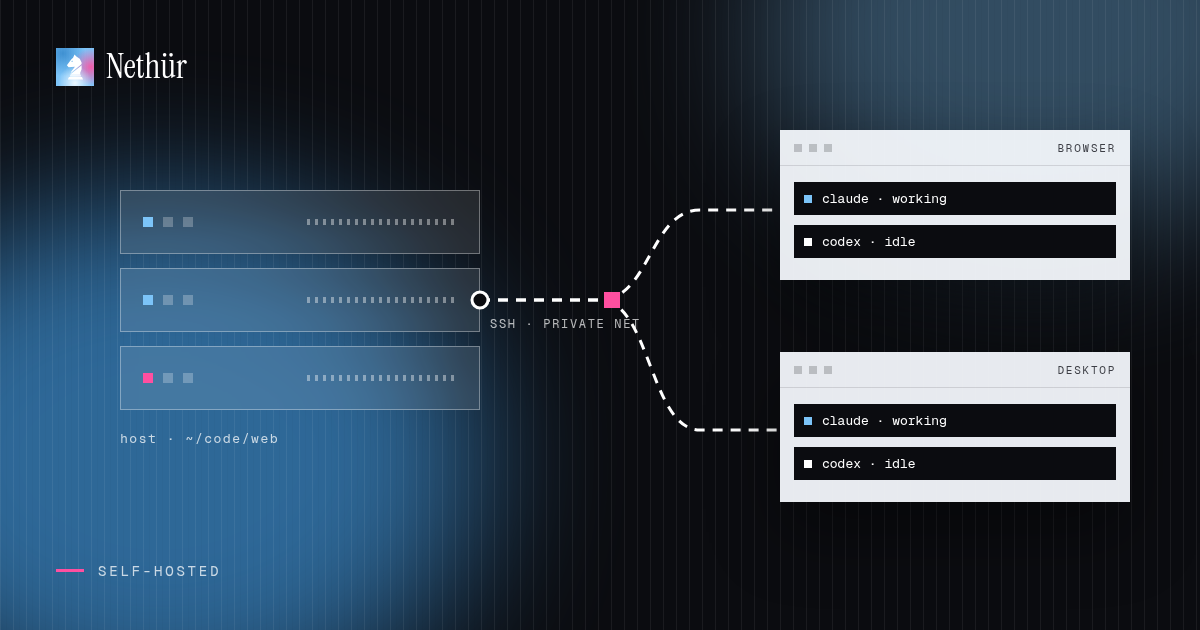
- N’importe quel client. Un navigateur, une application de bureau ou un téléphone affichent les mêmes sessions, car le client ne fait qu’afficher ce que fait le serveur.
Le principe à retenir : l’hôte d’exécution possède le travail. La machine qui fait tourner l’agent détient aussi les fichiers, l’état git et les processus. Les clients vont et viennent ; l’hôte reste. C’est aussi pour cela que l’hôte n’a pas besoin d’être loué : l’application de bureau Nethür peut elle-même être l’hôte, sur une machine que vous laissez allumée, comme un ordinateur de bureau inutilisé ou un serveur domestique.
Prérequis côté serveur
N’importe quel VPS Linux ou machine allumée en permanence que vous contrôlez fera l’affaire. Dimensionnez-la pour vos builds, pas pour l’agent : Claude Code est léger, mais votre suite de tests, vos language servers et vos serveurs de développement ne le sont pas. Sur le serveur, il vous faut git, les CLI des agents, la chaîne d’outils de votre projet et un moyen d’entrer.
# Debian / Ubuntu
sudo apt-get update
sudo apt-get install -y git build-essential python3

# install a current Node.js first, then the agent CLIs
npm i -g @anthropic-ai/claude-code
npm i -g @openai/codex

# log in once, on the server, from a terminal
Les outils de compilation comptent plus qu’il n’y paraît. Quand Nethür se connecte à un hôte en SSH, il y installe un petit relais, et les terminaux distants ont besoin d’un module natif souvent compilé sur les hôtes Linux. Sans make, un compilateur C++ et python3, les fichiers, git et l’éditeur fonctionnent, mais pas les terminaux distants tant que vous ne les avez pas installés.
Où placer le dépôt
Clonez le dépôt sur le serveur, pas sur votre portable. Les agents modifient des fichiers, lancent des tests et créent des worktrees à côté du code : le code doit donc se trouver sur l’hôte d’exécution. Donnez au serveur sa propre clé de déploiement ou un jeton à portée limitée pour pousser, plutôt que de copier votre clé SSH personnelle sur une machine partagée.
mkdir -p ~/code && cd ~/code
git clone [email protected]:acme/web.git
cd web && git worktree list
Deux façons de se connecter : cible SSH ou serveur auto-hébergé
Il existe deux configurations raisonnables. Dans la première, votre application de bureau Nethür ou votre serveur d’équipe reste où il est et n’utilise le VPS que pour exécuter certains espaces de travail en SSH. Dans la seconde, le VPS fait tourner tout le serveur Nethür et chaque client s’y connecte.
Option 1 : ajouter le VPS comme cible SSH
- Vérifiez que vous atteignez déjà l’hôte avec un simple
sshet une clé. - Dans Nethür, ouvrez Réglages → SSH et ajoutez une cible. Vous pouvez choisir un hôte directement dans
~/.ssh/config, jump hosts et proxys compris. - Testez la connexion, puis ajoutez le dépôt avec la cible SSH comme emplacement — ou ouvrez n’importe quel dossier distant comme espace de travail de dossier.
- Créez un worktree. Nethür exécute
git worktree addsur la machine distante, et les agents que vous lancez y tournent, pas sur votre portable. - Utilisez l’onglet Ports pour rediriger vers votre machine un serveur de développement qui tourne sur le VPS.
C’est le meilleur choix quand le VPS est une machine de build avec la bonne chaîne d’outils et que vous voulez garder le reste de votre configuration tel quel. Le guide des espaces de travail SSH couvre les clés d’hôte, les phrases de passe, les jump hosts et la redirection de ports, et la recette des worktrees distants en est la version courte.
Option 2 : faire tourner un serveur Nethür sur le VPS
Quand le serveur doit tout porter — projets, espaces de travail, sessions d’agent, comptes fournisseurs et chat d’équipe —, faites-y tourner le runtime Nethür sans interface et connectez-vous depuis vos clients. Installez le paquet Linux depuis la page de téléchargement, ajoutez le serveur à un réseau privé comme Tailscale, puis démarrez-le avec l’adresse que les clients doivent joindre.
# private network first
curl -fsSL https://tailscale.com/install.sh | sh
sudo tailscale up
tailscale ip -4   # e.g. 100.64.1.20

# register agent accounts from the server shell
nethur-ide account add --agent claude

# start the server (the Linux CLI is nethur-ide)
nethur-ide serve --pairing-address 100.64.1.20
La commande affiche une URL d’appairage. Collez-la dans Réglages → Serveurs Nethür distants → Ajouter un serveur dans votre application de bureau : les projets du serveur apparaissent dans votre barre latérale, et vos coéquipiers ouvrent le même serveur depuis le navigateur. Chaque client appairé reçoit son propre accès révocable. Les détails, y compris un port fixe et la mise en service, sont dans Serveurs Nethür distants.
| Configuration | Qui porte le travail | Accès depuis | Idéal pour |
|---|---|---|---|
| `ssh` + `tmux` à la main | Le VPS, un shell à la fois | Un terminal avec votre clé | Une personne, un agent, à l’aise avec tmux |
| Nethür avec une cible SSH | Le VPS exécute certains espaces de travail | Votre application de bureau Nethür ou votre serveur d’équipe | Machines de build, hôtes GPU, infrastructure existante |
| Serveur Nethür auto-hébergé sur le VPS | Le VPS exécute tout l’espace de travail | Navigateur, application de bureau et téléphone | Équipes, agents toujours actifs, changement d’appareil |
| Application de bureau comme hôte | Une machine que vous laissez allumée | Navigateur et autres clients de bureau | Travail solo ou petite équipe sans serveur loué |
Ce qui se passe quand la connexion tombe
Une déconnexion devrait être un non-événement. Avec une cible SSH, les sessions de terminal distantes sont tenues par le relais sur l’hôte : fermer l’application ou perdre le Wi-Fi ne tue pas l’agent. À la reconnexion, Nethür rattache les terminaux avec leur historique. Avec un serveur auto-hébergé, le client n’est qu’une vue : les agents continuent sur le serveur, que l’onglet soit ouvert ou non.
Une règle à intégrer : perdre le contact avec un hôte ne prouve pas que son travail s’est arrêté. Si vous n’arrivez pas à joindre le serveur, ne lancez pas un second agent sur le même worktree depuis ailleurs. Reconnectez-vous d’abord et vérifiez ce qui tourne encore.
Liste de contrôle sécurité
- N’exposez pas le port Nethür sur l’internet public. Utilisez Tailscale, WireGuard, un LAN de confiance, une redirection SSH ou un tunnel authentifié.
- Traitez les liens d’appairage comme des mots de passe. Révoquez l’accès d’un client dans Accès partagé au serveur si un lien est parti chez la mauvaise personne.
- Utilisez SSH avec des clés, laissez la vérification des clés d’hôte activée et vérifiez l’empreinte avant d’accepter une clé modifiée.
- Rappelez-vous qu’un worktree n’est pas un bac à sable. Un agent sans demande de permission peut atteindre tout ce que son compte utilisateur atteint sur le serveur. Faites tourner les agents sous un utilisateur dédié et gardez les identifiants de production hors de la machine.
- Sur un hôte Linux chargé, limitez la mémoire par terminal avec
NETHUR_TERMINAL_MEMORY_MAXpour qu’un processus incontrôlé ne fasse pas tomber tout le serveur.
Ce que cela coûte
Il y a trois factures distinctes, et une seule concerne Nethür. Le VPS coûte ce que votre hébergeur facture pour la taille choisie. L’usage des modèles reste sur vos propres abonnements Claude ou Codex ; Nethür ne revend pas d’accès aux modèles et il n’y a pas de clé API partagée. Nethür facture par siège, pas par serveur : l’usage solo est gratuit, et Team coûte $3.99 par siège et par mois ou $35.99 par an. Faire tourner les agents sur un ordinateur que vous possédez déjà supprime totalement la facture d’hébergement.
Les pièges à anticiper
- CLI d’agent introuvable. Les sessions distantes utilisent le
PATH, le répertoire personnel et les identifiants du serveur, pas ceux de votre portable. - Mauvaise adresse d’appairage.
127.0.0.1ne fonctionne que sur le serveur lui-même ; donnez aux clients une adresse qu’ils peuvent joindre. - Machines sous-dimensionnées. Deux agents en parallèle qui lancent chacun une suite de tests ont besoin de vrais CPU et de vraie mémoire. Observez la première semaine et redimensionnez.
- Sessions oubliées. Les terminaux distants détachés peuvent rester vivants jusqu’à ce que vous les fermiez. Nettoyez les worktrees terminés pour qu’ils ne monopolisent pas de ressources en silence.
Un mot pour les équipes
C’est sur un serveur partagé que les agents distants deviennent un outil d’équipe. Tout le monde se connecte aux mêmes projets, voit les sessions actives, échange dans le chat d’équipe à côté du travail et peut reprendre une session quand son auteur se déconnecte — chacun continuant de se connecter avec son propre abonnement. Le guide pour les équipes explique comment cela se passe au quotidien, et Les façons de faire tourner Nethür compare tous les modes d’hébergement sur une seule page.
Commencez petit : un VPS, un dépôt, un agent. Vérifiez que l’agent survit à un portable fermé, puis ajoutez un coéquipier et un second worktree. La configuration n’a besoin d’être juste qu’une seule fois.